 English
 French
 German
 Italian
 Spanish
 Russian
 Turkish
 Portuguese
 Dutch
Dutch Polish
 Korean
 Chinese (Simplified)
 Chinese (Traditional)
MediaHuman Audio Converterの使用方法を学ぶ
If you need to convert audio files or extract audio track from video then our Audio Converter will help you.
These guides will describe conversion of common formats. Process is divided on easy steps. Thus you can repeat them without problems.
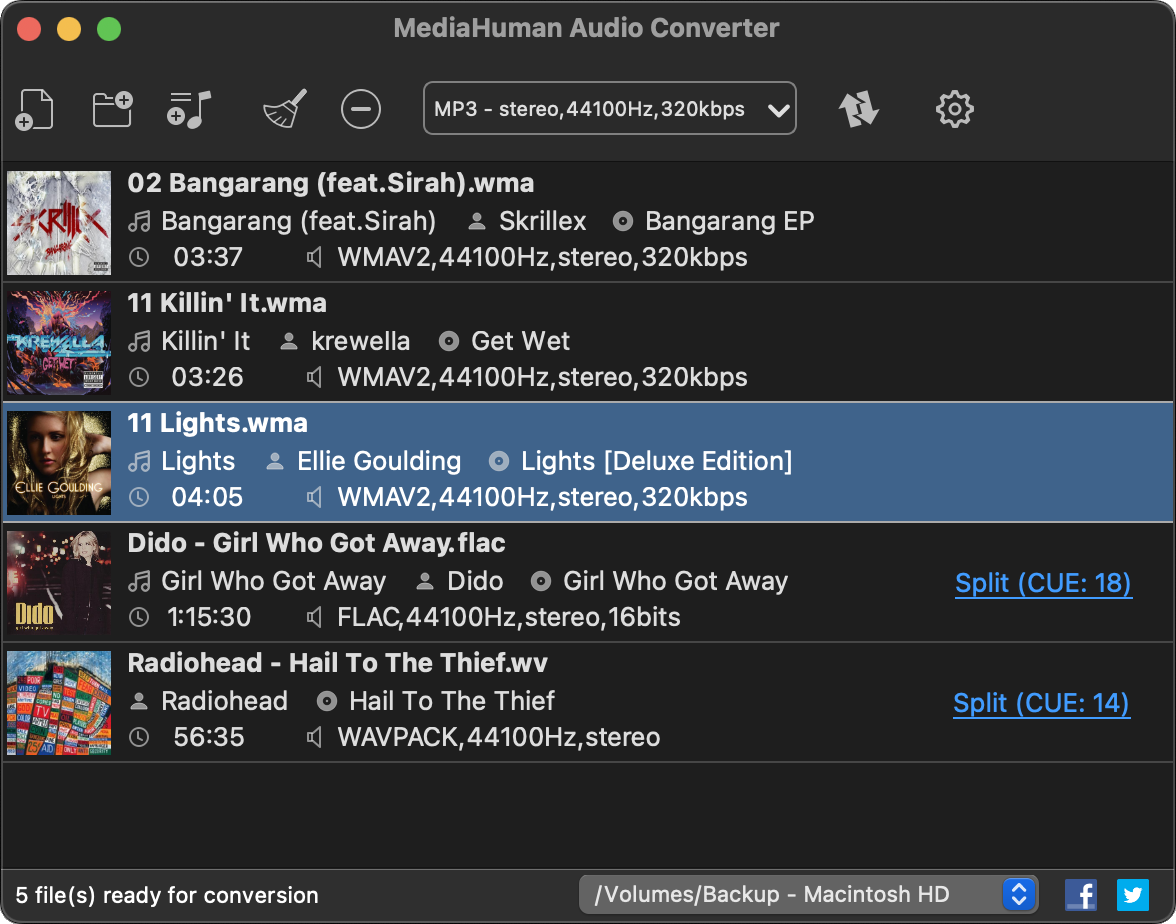
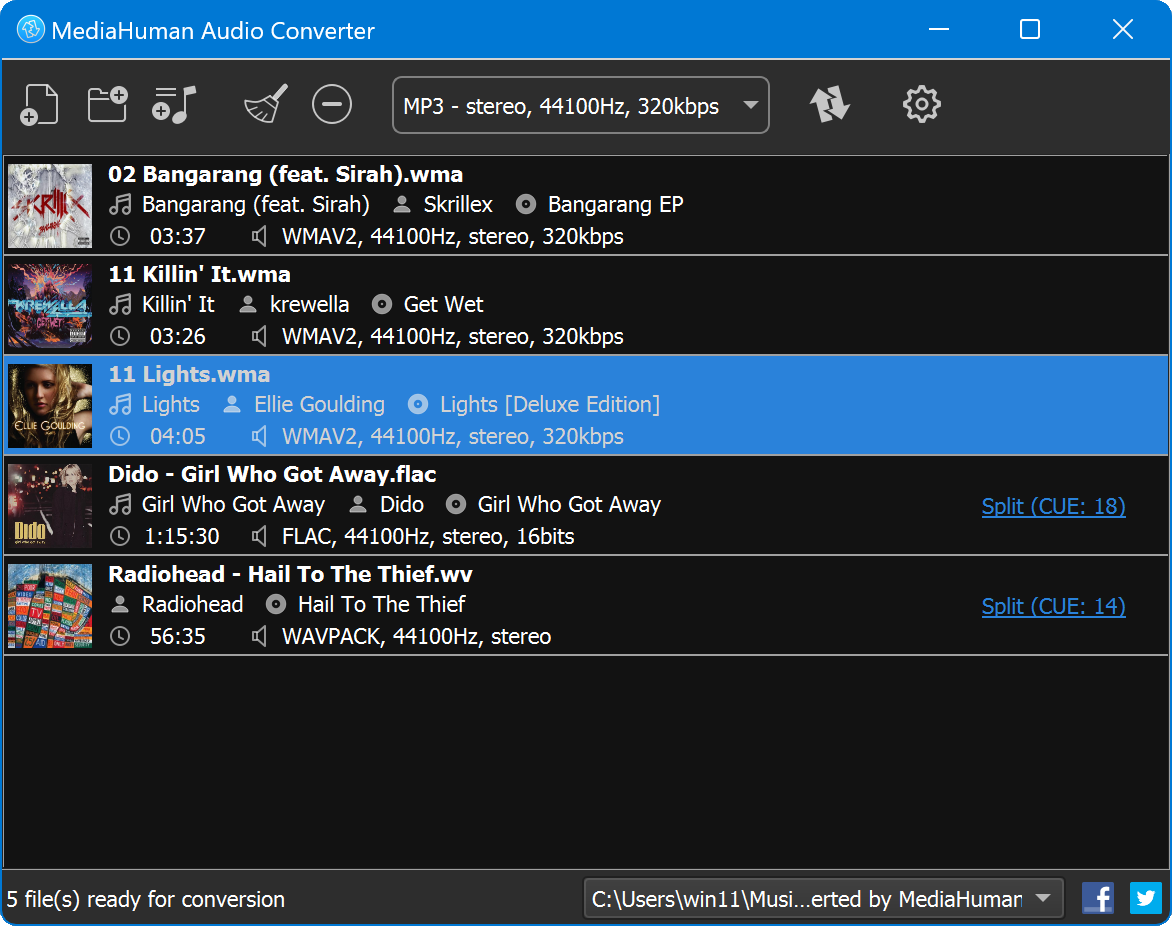

操作手順チュートリアル
車で聴けるようiTunesミュージックをUSBドライブへ転送
Tunesで豊富なミュージック コレクションを持っていらっしゃるでしょう。自分の車でその同じ曲を聴きたくはありませんか?MediaHuman 音楽コンバーターを使用すれば、iTunesを必要であればどこへでも持ち運べるフラッシュスティック型のUSBへ簡単に変換できます。 次のステップに従っていくと、お持ちのiTunesアルバムをUSBフラッシュドライブへ記録するのに数分の内に完了します。 本ガイドはMac版プログラムを使用して記載されていますが、Windows版で
FLACをALACへ変換する方法
FLACやALACは数え切れないほどの音楽ファンの間で幅広く使用されている2種類の可逆コーデックです。ALACコーデックは2004年にApple社によって開発され2011年にオープンソースになりました。エンドユーザーからの視点からすれば、FLACはALAC形式とはいくつかの内部的な違いがあります。主な違いは、ALACはiOSデバイスで簡単に再生できるのに反して、FLACはできないところです。したがって、FLACをALACへ変換するのはiPhoneやiPadユーザーにとって命題です。ここでは最小限の努力で最大限の効果を発揮できるように、品質を落とさず変換可能な方法を紹介します。 本ガイドはMac版プログラムを使用して記載されていますが、Windows版で
iTunes向けにWMAをAACやALACへ変換する方法
WMA(Windows Media Audio)は、古くから人気のある音声形式でMicrosoftが開発し世に広めました。MP3に代わる方法として始まり、WMAは直ぐにさらに高品質な(WMA Pro)へ、さらには可逆圧縮の(WMA Lossless)へと進化しました。唯一の弱点はその形式がMacやiOSで再生できないことです。なんてことでしょう! ですが、WMAのミュージックコレクションを純粋なiTunes形式のいずれかへ簡単に変換できます。MediaHuman オーディオ コンバーターを使ってAACかALACへ。全ての操作は3分以下でいくつか簡単なステップを行うだけです。 本ガイドはMac版プログラムを使用して記載されていますが、Windows版で
APE+CUEをMP3へ変換する方法
Monkey’s AudioやAPEは損失のない音声データ圧縮向けのオープン形式として評価されています。FLACと比較して、Monkey’s Audioはエンコーディング/デコーディング費用対比では少々高い圧縮を提供しています。つまり、デコードするには本来APEファイルは同じリソースが必要であり、APEファイルをエンコードするのに必要であるリソースとして再生するということです。だから多くの方々は簡単にAPEをMP3へ変換する方法を聞いてくるのです。MP3が不可逆であるにもかかわらず、大抵のコンピューターや携帯プレーヤーで再生できます。ここではAPEからMP3形式へのファイル変換を手順を追って説明します。 本ガイドはMac版プログラムを使用して記載されていますが、Windows版で
WavPackをMP3へ変換する方法
WavPack形式は非可逆音声形式と無可逆音声形式の妥協点を示す試みとして開発されました。WV/WVC形式のファイルは2ファイルのパッケージ(非可逆の再生可能な圧縮音声と"補正:非可逆音声を無可逆へ戻すのに必要なデータ")です。残念なことに、実際WavPackを読み込めるプレーヤーはそれほど多く存在しませんので、その所有者はWavPackをMP3へ変換する方法を見つける必要があります。そういうことで、当社はWavPackからMP3形式へ変換する方法を紹介するクイックチュートリアルを準備する決断に至りました。 本ガイドはMac版プログラムを使用して記載されていますが、Windows版で
FLAC+CUEをMP3へ変換する方法
FLAC(Free Lossless Audio Codec)は、可逆圧縮音声データ向けのとても人気のあるオープンフォーマットです。APE、ALAC、WavPack、WMAと一線を画すこの形式は、音楽ファンの間で称賛されています。これら全てのコーデックの利点を他所に、FLAC形式には1つ大きな弱点があります…、それはサイズです。FLACへ変換される音声ディスクコピーは凡そ400-500Mb使用します(最新PCにとってはそれほど大きくはありません)が、携帯デバイスにとってはまだ少し重いと思われます。ここではFLACからもっと軽量なMP3へ変換する方法を知っていただくことができます。 本ガイドはMac版プログラムを使用して記載されていますが、Windows版で
動画をMP3へ変換
時には、動画ファイルから音声を抜き出しMP3形式で保存する必要があります。例えば、ミュージックビデオから歌を取るように。または、後で聴くために教育ビデオ・インタビュー・講義からスピーチ部分を抜き出す場合など。ここでは、当社のアプリを使って実行する方法を短いチュートリアルで紹介します。 本ガイドはMac版プログラムを使用して記載されていますが、Windows版で
M4AをMP3へ変換する
M4AやAACは特にApple製品においてはとても人気のある形式(フォーマット)です、なぜならOSにサポートされておりiTunesでよくプレーされているからです。ですが、その形式に対応していないWindowsやデバイスへ移行する場合どうしますか?その場合、M4AファイルをMP3形式へ変換する必要があります。それで当社は、あなたの注目に値する当社の無料オーディオ変換ツールをお勧めします。 本ガイドはMac版プログラムを使用して記載されていますが、Windows版で
WMAをMP3へ変換する方法
時折、お使いのコンピューター上でたくさんのWMAファイルを見ることがあります(特にWindowsからMacへ移行した場合)。Windows Media PlayerはWindowsのCDをパソコンに取り込むことを目的としたデフォルトアプリケーションでした(もちろん、出力形式はWMA)。Macでサードパーティー製ツールを使わずにWMA音楽を扱うのは重要です。ですから、このクイックチュートリアルを見てもっと楽なものにしましょう。 本ガイドはMac版プログラムを使用して記載されていますが、Windows版で