English
 French
 German
 Italian
 Spanish
 Russian
 Turkish
 Portuguese
 Dutch
Dutch Polish
 Korean
 Chinese (Simplified)
 Chinese (Traditional)
MediaHuman YouTube To MP3コンバーターを使って、YouTube音楽をiTunesへダウンロードする方法
設問自体が当たっているわけではありませんが(つまりYouTubeとiTunesの両サービスは形式(フォーマット)ではないということ)、YouTube動画からiTunes形式へ変換してライブラリに保存する必要がある人がたくさんいます。ここでは、YouTube To MP3コンバーターというツールを使ってこれを行う方法を紹介します。
本ガイドはMac版プログラムを使用して記載されていますが、Windows版で
-
YouTubeを閲覧する
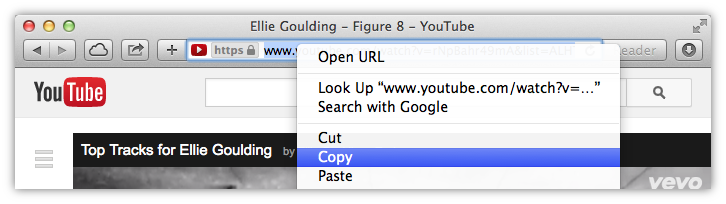
ブラウザでiTunesへ転送したいYouTube動画を開きます。ブラウザのアドレスバーを右クリックしページのURLをクリップボードへコピーします。
URLを追加する
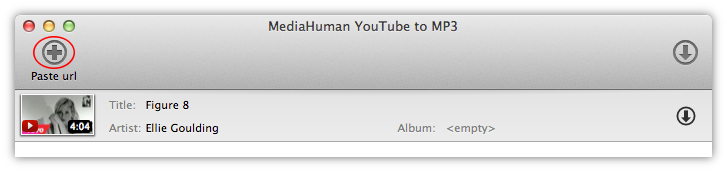
YouTube To MP3コンバーターを起動し、URL貼り付けボタンをクリックします。URLは本プログラムのダウンロードリストへ追加されるでしょう。その指定リンクをウィンドウへドラッグ&ドロップしても行えます。
-
複数の動画を追加する(オプション)
複数の動画を追加しそれらを同時に処理することができます。YouTube To MP3コンバーターは自動的に再生リストを認識し動画から全ての音楽を読み取ることができます。
-
設定
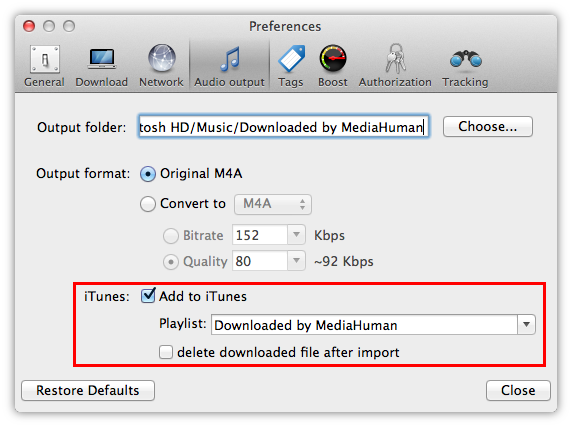
iTunesのエクスポート オプションを設定します。まず初めに、プレフェレンス画面を開き、オーディオ出力タブへ切り替え、iTunesへ追加というオプションが有効になっているか確認します。同時に出力音質を調節(けれども、当社としてはデフォルト設定のオリジナルM4Aのままにしておくことをお勧めします)することやiTunesの再生リストを選択して変換される音楽を追加することもできます。
-
始めましょう!
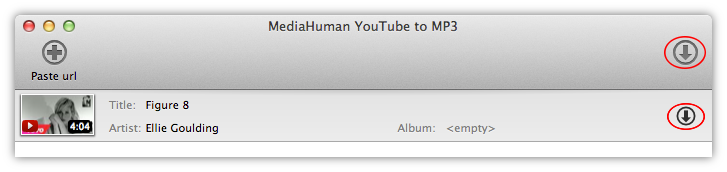
特定の動画の変換を開始するには、動画情報パネルにある開始ボタンをクリックするか、あるいはダウンロードリストにある全てのYouTube動画をiTunes形式へ変換するには、画面の右上角にある開始ボタンで処理を開始します。
-
完了
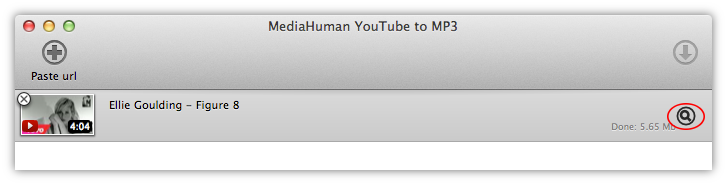
やっと、変換は完了しました!選択したYouTube動画の全ての音楽はiTunesにあります。ダウンロードファイルのローカルコピーを探すには、検索ボタンをクリックしてください。