English
 French
 German
 Italian
 Spanish
 Russian
 Turkish
 Portuguese
 Japanese
 Dutch
Dutch Polish
 Chinese (Simplified)
 Chinese (Traditional)
YouTube 음악을 iTunes/Music.app으로 다운로드하는 방법
엄밀히 말하면 YouTube와 iTunes/Music.app은 서비스이지 형식이 아니므로 정확한 질문은 아닙니다. 그래도 YouTube 클립의 음악을 iTunes 형식으로 변환하여 라이브러리에 추가하고 싶어하는 사람들이 많습니다. YouTube Music Downloader 도구를 사용하여 이를 수행하는 방법은 다음과 같습니다.
-
YouTube 둘러보기
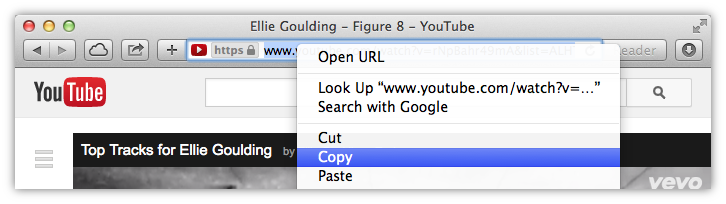
브라우저에서 iTunes/Music.app으로 옮기고 싶은 YouTube 클립을 여세요. 브라우저 주소창을 마우스 오른쪽 버튼으로 클릭하고 페이지의 URL을 클립보드에 복사하세요.
URL 추가
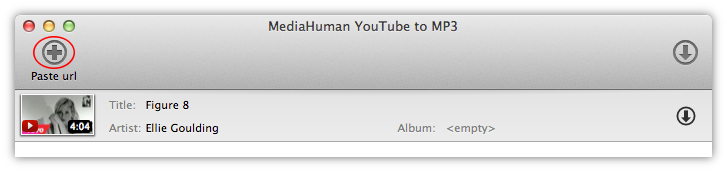
YouTube to MP3 Converter를 실행하고 URL 붙여넣기 버튼을 클릭하세요. URL이 프로그램의 다운로드 목록에 추가됩니다. 원하는 링크를 창에 드래그 앤 드롭할 수도 있습니다.
-
더 추가하기 (선택 사항)
여러 클립을 추가하여 동시에 모두 처리할 수 있습니다. YouTube to MP3 Converter는 재생목록을 자동으로 인식하여 모든 음악을 가져올 수도 있습니다.
-
설정하기
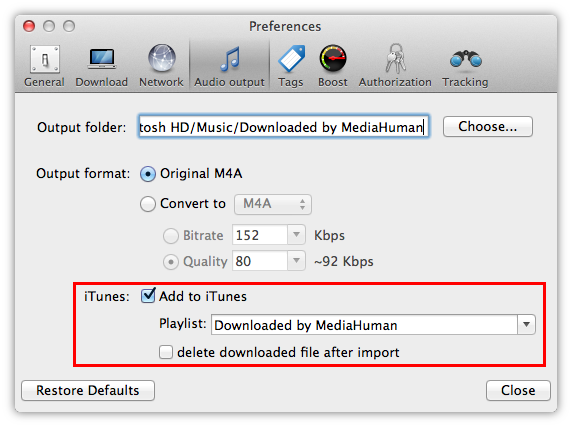
iTunes 내보내기 옵션을 구성하세요. 먼저 환경설정 창을 열고 오디오 출력 탭으로 전환하여 iTunes에 추가 옵션이 활성화되어 있는지 확인하세요. 같은 창에서 음악의 출력 품질을 조정할 수도 있습니다(기본값인 오리지널 M4A를 유지하는 것을 권장합니다). 최종적으로 변환된 음악 파일을 추가할 iTunes 재생목록도 선택할 수 있습니다.
-
시작해봅시다!
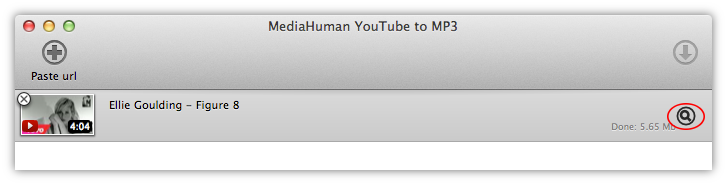
특정 영상의 변환을 시작하려면 영상 정보 패널의 시작 버튼을 클릭하거나, 다운로드 목록에 있는 모든 YouTube 클립을 iTunes 형식으로 변환하려면 창 오른쪽 상단의 모두 시작 버튼으로 프로세스를 시작하세요. 변환이 진행되는 동안 잠시 쉬어도 됩니다.
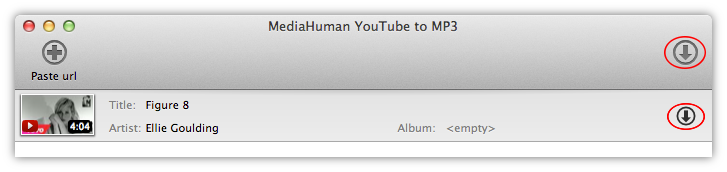
-
완료
드디어 변환이 완료되었습니다! 선택한 YouTube 클립의 모든 음악이 이제 iTunes에 있습니다. 다운로드한 파일의 로컬 사본을 찾으려면 찾기 버튼을 클릭하세요.