English
 French
 German
 Italian
 Spanish
 Russian
 Turkish
 Portuguese
 Japanese
 Dutch
Dutch Polish
 Korean
 Chinese (Traditional)
如何将 YouTube 音乐下载到 iTunes/Music.app
严格来说,这个说法并不准确,因为 YouTube 和 iTunes/Music.app 都是服务,而不是格式。不过确实有很多人需要把 YouTube 视频中的音乐转换为 iTunes 格式,并添加到资料库中。下面就介绍如何使用 YouTube Music Downloader 工具完成这项操作。
-
浏览 YouTube
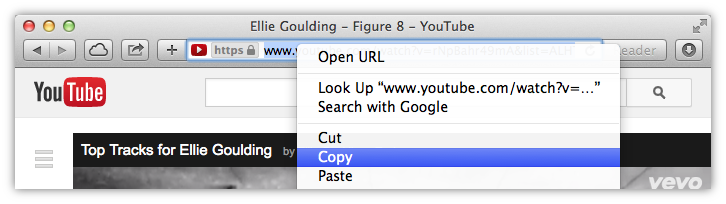
在浏览器中打开您想转到 iTunes/Music.app 的 YouTube 视频。右键单击浏览器地址栏,将该页面的网址复制到剪贴板。
添加网址
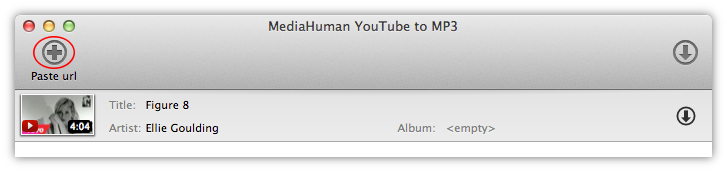
运行 YouTube to MP3 Converter,然后点击贴上链接按钮。该网址将被添加到程序的下载列表中。请注意,您也可以直接将任意链接拖放到窗口中。
-
添加更多 (可选)
您可以添加多个视频并同时处理它们。YouTube to MP3 Converter 还能自动识别播放列表,并提取其中的所有音乐。
-
进行设置
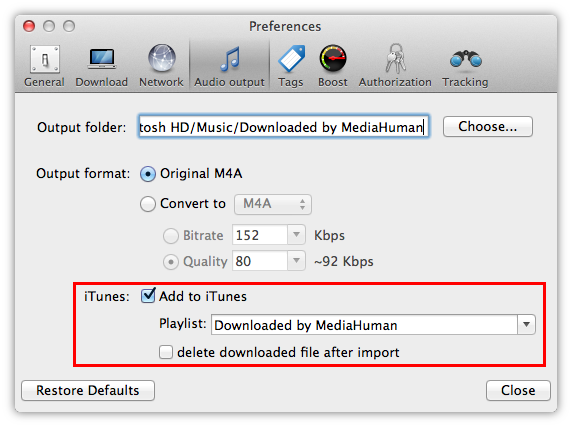
配置 iTunes 导出选项。首先,打开偏好设置窗口,切换到音频输出选项卡,查看是否已启用添加到 iTunes选项。在同一窗口中,您还可以调整音乐的输出质量(不过我们建议保持默认的原始 M4A),并选择要将最终转换好的音乐文件添加到的 iTunes 播放列表。
-
开始吧!
点击视频信息面板中的开始按钮,即可启动该视频的转换;或者点击窗口右上角的开始按钮,将下载列表中的所有 YouTube 视频转换为 iTunes 格式。转换过程中,您可以稍作休息。
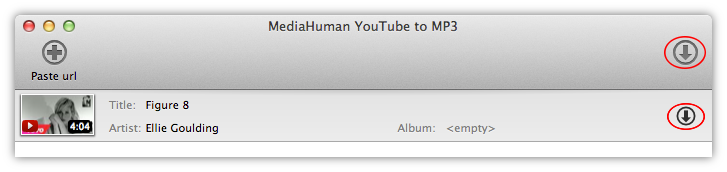
-
完成
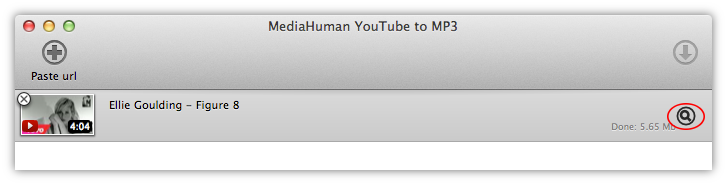
转换完成了!所选 YouTube 视频中的所有音乐现在都已在 iTunes 中。若要查找已下载文件的本地副本,请点击定位按钮。