 English
 Deutsch
 Italiano
 Español
 Русский
 Türkçe
 Português
 日本語
 Nederlands
 Polski
 한국어
 简体中文
 繁體中文
Comment télécharger une playlist YouTube en MP3 avec notre convertisseur
YouTube est sans conteste le service vidéo le plus populaire au monde. Mais alors que des millions de vidéos y sont mises en ligne, YouTube ne propose aucun moyen standard de télécharger de la musique ou des clips en masse. Et les récupérer un par un est long et fastidieux.
Notre YouTube to MP3 Converter fait des merveilles quand vous voulez télécharger toute une playlist YouTube sur votre disque, automatiquement et sans prise de tête, quel que soit le nombre de vidéos qu'elle contient. Voici un guide rapide, étape par étape.
Ce tutoriel a été rédigé avec la version Mac du programme, mais les étapes sont les mêmes sous Windows et Linux.
-
Téléchargez et installez
Téléchargez et installez la dernière version de MediaHuman YouTube to MP3 Converter. Toutes nos applications sont vérifiées chaque jour et ne contiennent ni barre d'outils, ni virus, ni aucun code malveillant.
-
Trouvez la playlist et copiez le lien
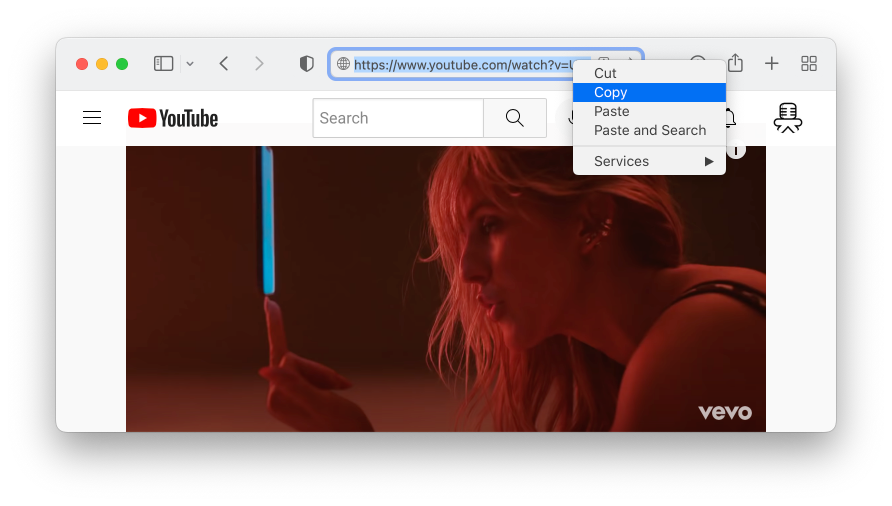
Trouvez la playlist YouTube que vous voulez télécharger, ou créez-en une. Copiez ensuite l'URL (le lien) de la playlist dans le presse-papier : faites un clic droit dans la barre d'adresse du navigateur et choisissez la commande correspondante.
-
Collez le lien
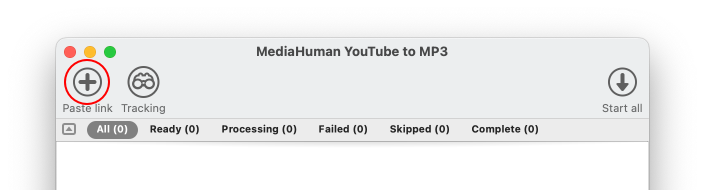
Lancez YouTube to MP3 Converter et collez-y le lien avec le bouton Coller une URL de la barre d'outils. Vous pouvez aussi simplement faire glisser le lien depuis le navigateur vers le programme. Les raccourcis ⌘+V sous macOS et Ctrl+V sous Windows fonctionnent aussi.
-
Ajoutez tous les morceaux de la playlist
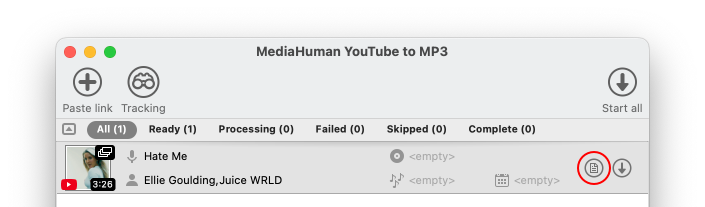
YouTube to MP3 Converter détecte automatiquement que la vidéo fait partie d'une playlist et propose deux options : télécharger uniquement cette vidéo ou toute la playlist. Cliquez sur le bouton avec l'icône liste pour que le programme ajoute toutes les vidéos de la playlist à la file de téléchargement.
-
Prêt à télécharger
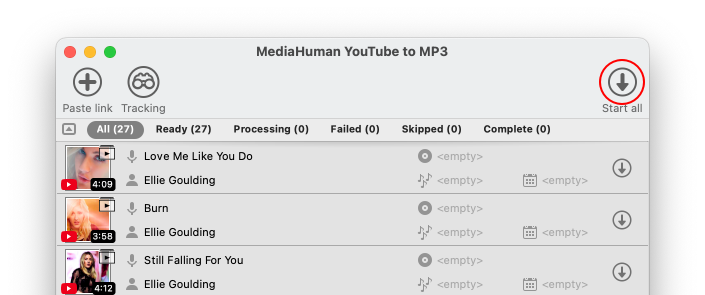
Vous pouvez maintenant télécharger les clips YouTube ! Cliquez sur Tout démarrer : toutes les vidéos seront enregistrées sur votre ordinateur et converties en MP3. Vous pouvez aussi ajouter d'autres vidéos ou playlists à la liste de téléchargement. Le téléchargement se fait en arrière-plan, vous pouvez donc continuer à ajouter des clips pendant que les autres se téléchargent.


Astuce : un meilleur son avec YouTube Premium
Si vous avez un abonnement YouTube Premium, connectez-vous avec celui-ci dans le programme : ouvrez les Préférences, allez dans Autorisation et cliquez sur le bouton YouTube. Pour les morceaux de YouTube Music, le programme récupère alors le flux AAC à 256 kbps quand YouTube le propose, au lieu du flux habituel d'environ 160 kbps.