 English
 Français
 Deutsch
 Italiano
 Español
 Русский
 Türkçe
 Português
 日本語
 Nederlands
 한국어
 简体中文
 繁體中文
Jak pobrać playlistę z YouTube i od razu przekonwertować ją na MP3
Zaktualizowano
YouTube i YouTube Music nie mają przycisku, którym można pobrać całą playlistę z YouTube na komputer, a zapisywanie utworów po jednym trwa wieki. MediaHuman YouTube to MP3 Converter przekonwertuje całą playlistę na MP3 za jednym razem: wklej link, a program doda wszystkie utwory i zapisze je jako pliki MP3, od razu z tytułem, wykonawcą i okładką w każdym pliku.
W tym poradniku używamy wersji programu na Maca. W Windows i Linux kroki są takie same.
-
Zainstaluj program
Pobierz i zainstaluj najnowszą wersję MediaHuman YouTube to MP3 Converter. Program działa w systemach macOS, Windows i Linux.
-
Skopiuj link do playlisty
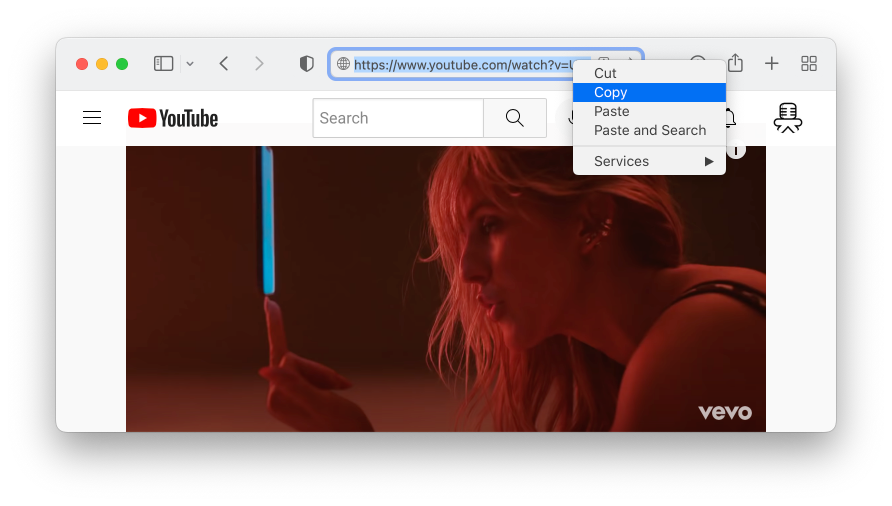
Otwórz playlistę na YouTube lub YouTube Music w przeglądarce. Kliknij pasek adresu u góry okna przeglądarki: zaznaczy się cały link. Następnie kliknij go prawym przyciskiem myszy i wybierz Kopiuj albo naciśnij ⌘+C na Macu lub Ctrl+C w Windows i Linux.
Jeśli utwór z playlisty już się odtwarza, możesz użyć jego linku: program rozpozna, że utwór należy do playlisty.
-
Wklej link do programu
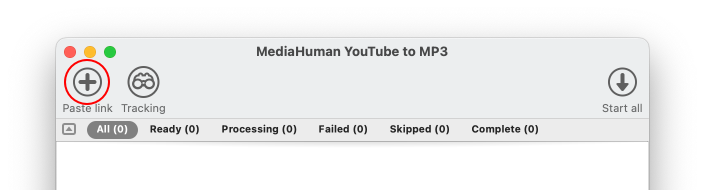
Otwórz YouTube to MP3 Converter i kliknij Wklej link na pasku narzędzi. Możesz też nacisnąć ⌘+V na Macu lub Ctrl+V w Windows i Linux albo przeciągnąć link z przeglądarki do okna programu.
Jeśli skopiowałeś link do samej strony playlisty, wszystkie jej utwory od razu pojawią się na liście i możesz przejść bezpośrednio do ostatniego kroku.
-
Dodaj resztę playlisty
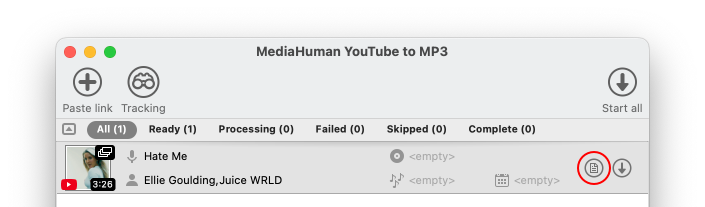
Jeśli skopiowałeś link do pojedynczego utworu, program najpierw doda tylko ten utwór. Obok utworu na liście zobaczysz mały przycisk z ikoną listy. Oznacza on, że utwór należy do playlisty. Kliknij go, a program zastąpi utwór wszystkimi utworami z playlisty.
Następnym razem możesz pominąć ten krok. Przytrzymaj ⌥ Option na Macu (Alt w Windows i Linux) i kliknij Wklej link albo naciśnij ⌘+⌥+V na Macu (Ctrl+Alt+V w Windows i Linux). Cała playlista zostanie dodana od razu. Jeśli zawsze chcesz dodawać całe playlisty, otwórz Preferencje i na karcie Ogólne włącz Automatyczne rozszerzanie playlisty.
-
Pobierz utwory
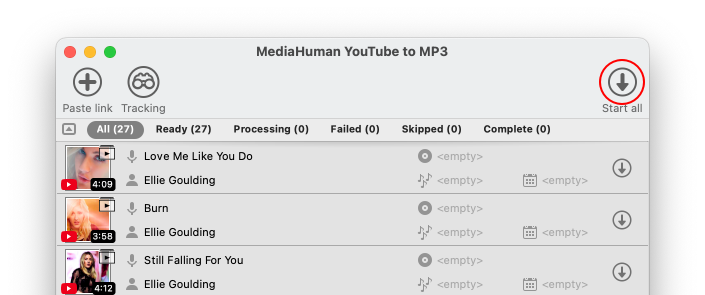
Kliknij Uruchom wszystko. Program pobierze utwory i zapisze je jako pliki MP3. W trakcie pobierania możesz dodawać kolejne utwory lub playlisty; trafią do kolejki.
Aby zapisać playlistę w osobnym folderze, z utworami w tej samej kolejności co na YouTube, otwórz Preferencje, zanim klikniesz Uruchom wszystko. Na karcie Pobierz włącz zapisz w podfolderze nazwanym tytułem playlisty. Na karcie Wyjście audio włącz dodaj numer do nazwy pliku (jeśli wideo jest częścią playlisty).


Wskazówka: lepszy dźwięk z YouTube Premium
Jeśli masz subskrypcję YouTube Premium, zaloguj się nią w programie: otwórz Preferencje, przejdź do zakładki Autoryzacja i kliknij przycisk YouTube. W przypadku utworów z YouTube Music program pobierze wtedy strumień AAC 256 kb/s, jeśli YouTube go udostępnia, zamiast zwykłego o przepływności około 160 kb/s.