 English
 Français
 Deutsch
 Italiano
 Español
 Русский
 Türkçe
 Português
 日本語
 Polski
 한국어
 简体中文
 繁體中文
Hoe je een YouTube-afspeellijst in één keer downloadt en omzet naar MP3
Bijgewerkt op
YouTube en YouTube Music hebben geen knop om een complete YouTube-afspeellijst naar je computer te downloaden, en de nummers één voor één opslaan duurt eeuwig. MediaHuman YouTube to MP3 Converter zet de hele afspeellijst in één keer om naar MP3: plak de link, en het programma voegt alle nummers toe en slaat ze op als MP3-bestanden, met titel, artiest en hoesafbeelding al in elk bestand.
Deze handleiding gebruikt de Mac-versie van het programma. Op Windows en Linux zijn de stappen hetzelfde.
-
Installeer het programma
Download en installeer de nieuwste versie van MediaHuman YouTube to MP3 Converter. Het werkt op macOS, Windows en Linux.
-
Kopieer de link naar de afspeellijst
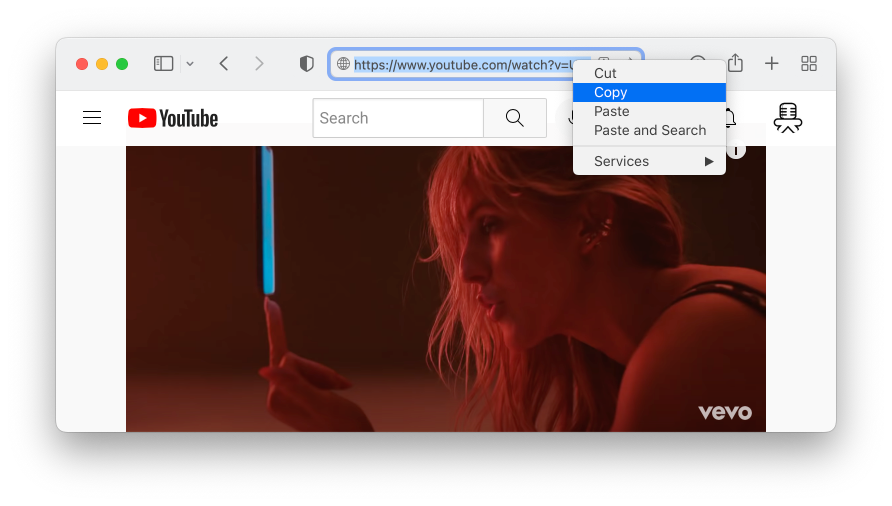
Open de afspeellijst op YouTube of YouTube Music in je browser. Klik op de adresbalk bovenaan het browservenster: zo selecteer je de hele link. Klik er daarna met de rechtermuisknop op en kies Kopiëren, of druk op ⌘+C op een Mac of Ctrl+C op Windows en Linux.
Speelt er al een nummer uit de afspeellijst, dan kun je ook die link gebruiken: het programma herkent dat het nummer bij een afspeellijst hoort.
-
Plak de link in het programma
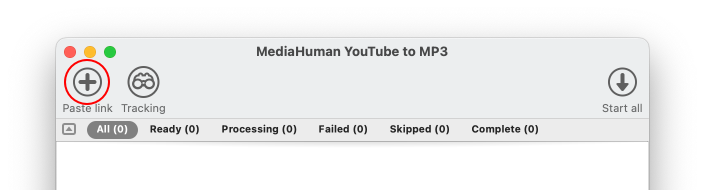
Open YouTube to MP3 Converter en klik op URL plakken in de werkbalk. Je kunt ook op ⌘+V drukken op een Mac of Ctrl+V op Windows en Linux, of de link vanuit de browser naar het programmavenster slepen.
Heb je de link naar de pagina van de afspeellijst zelf gekopieerd, dan verschijnen alle nummers meteen in de lijst en kun je direct naar de laatste stap.
-
Voeg de rest van de afspeellijst toe
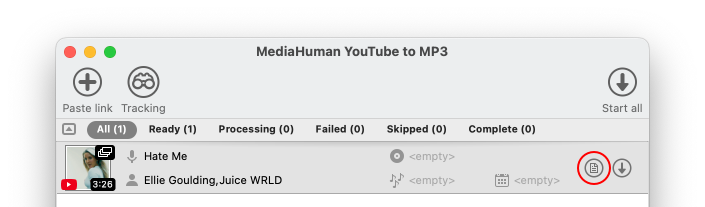
Heb je de link naar één nummer gekopieerd, dan voegt het programma eerst alleen dat nummer toe. Naast het nummer in de lijst zie je een kleine knop met een lijstpictogram. Die betekent dat het nummer bij een afspeellijst hoort. Klik erop, en het programma vervangt het nummer door alle nummers uit de afspeellijst.
De volgende keer kun je deze stap overslaan. Houd ⌥ Option ingedrukt op een Mac (Alt op Windows en Linux) en klik op URL plakken, of druk op ⌘+⌥+V op een Mac (Ctrl+Alt+V op Windows en Linux). De hele afspeellijst wordt in één keer toegevoegd. Wil je altijd hele afspeellijsten, open dan Voorkeuren en zet op het tabblad Algemeen de optie Afspeellijst automatisch uitklappen aan.
-
Download de nummers
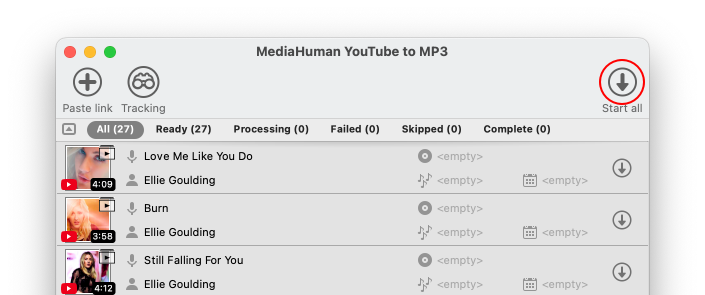
Klik op Alles starten. Het programma downloadt de nummers en slaat ze op als MP3-bestanden. Terwijl het downloadt, kun je meer nummers of afspeellijsten toevoegen; die komen in de wachtrij.
Wil je de afspeellijst in een eigen map, met de nummers in dezelfde volgorde als op YouTube, open dan Voorkeuren voordat je op Alles starten klikt. Zet op het tabblad Downloaden de optie plaats in een submap als afspeellijst titel aan, en zet op het tabblad Audio uitgang de optie Voeg nummer aan de bestandsnaam (als video onderdeel is van afspeellijst).


Tip: beter geluid met YouTube Premium
Heb je een YouTube Premium-abonnement, meld je daar dan mee aan in het programma: open Voorkeuren, ga naar Autorisatie en klik op de knop YouTube. Voor nummers op YouTube Music haalt het programma dan de AAC-stream van 256 kbps op als YouTube die aanbiedt, in plaats van de gebruikelijke van ongeveer 160 kbps.