English
 French
 German
 Italian
 Spanish
 Russian
 Turkish
 Portuguese
 Japanese
 Dutch
Dutch Polish
 Korean
 Chinese (Simplified)
如何一鍵從 YouTube 下載 4K 影片
正在尋找從 YouTube 及其他影音平台下載 4K 影片最簡單的方法嗎?不用再找了!這篇簡短的教學將說明如何使用 MediaHuman YouTube Downloader,只需一次點擊(無論如何最多不超過 4 次點擊),就能下載高解析度的 Ultra HD 4K 影片。聽起來不錯吧?那就繼續看下去!
沒有任何網站,更不用說瀏覽器擴充功能,能讓您下載 720p 以上解析度且含音訊的影片(剛上傳的影片甚至只能到 360p)。原因在於,YouTube 對於 720p、1080p、4K 或 8K 這類大解析度的影片,會將音軌分開儲存。沒有任何下載工具或瀏覽器擴充功能能即時將它們合併。因此,目前唯一的選擇就是桌面應用程式。
本教學以 Mac 版本撰寫,但 Windows 或 Linux 版本的步驟相同
-
尋找影片(點擊 1 與 2)
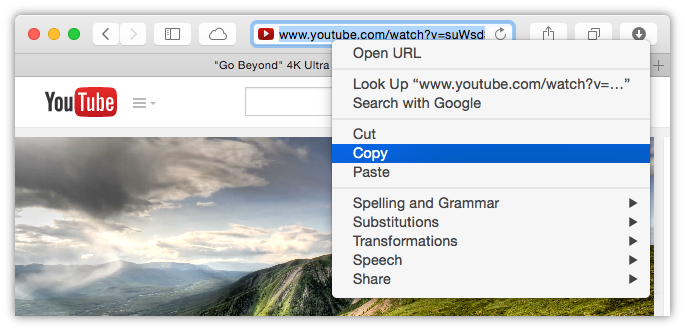
在瀏覽器中開啟 YouTube 或其他影音分享網站,找到您想下載的 4K 影片。現在,右鍵點擊(第 1 次點擊)該影片的網址並複製到剪貼簿(第 2 次點擊)。
-
將網址貼到 Video Downloader(第 3 次點擊)
現在切換到 Video Downloader,點擊工具列上的貼上連結按鈕。這是第三次點擊。4K 影片會立即出現在下方的下載佇列中:
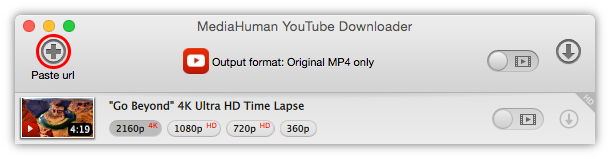
如果您直接將網址拖放到下載工具的視窗中,就能省下三次點擊。
-
下載!(第 4 次點擊)
如果您先前使用了拖放操作,這其實可以是第一次也是唯一一次點擊。但我們還是沿用第四次的說法。無論如何,點擊您想下載的影片旁的開始按鈕,就完成了。或者,如果您已經加入了好幾部 4K 影片到清單中,點擊工具列上的啟動所有按鈕,這樣仍然只算一次點擊。不過請確認已選擇最高畫質。
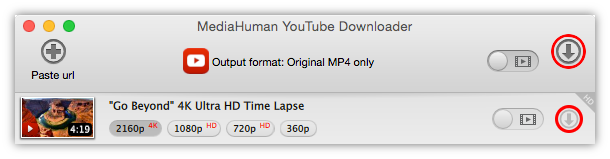
現在只要等待下載完成即可。您可以在下載進行時繼續加入更多影片。
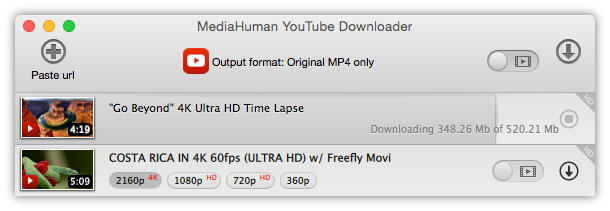
所以,還有比這更簡單的方法嗎?只要 4 次點擊(若使用拖放操作則只要一次),就能從 YouTube 或其他影音平台下載一部 4K 影片。顯然,MediaHuman YouTube Downloader 在網路影片下載領域中無出其右!
-
點擊……喔,等等!
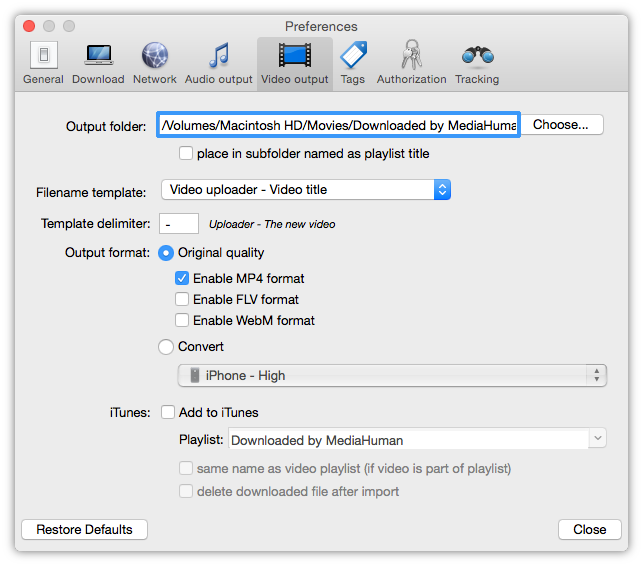
基本上,除了上述內容之外,您不需要其他東西就能下載 HD 與 UltraHD 影片。不過,有時我們就是需要更多選項,所以以下就是這些選項。 首先,您可以變更儲存影片的資料夾。點擊狀態列中的喜好設定圖示叫出選單,然後點擊喜好設定。切換到「影片」分頁,指定儲存下載影片的路徑。
-
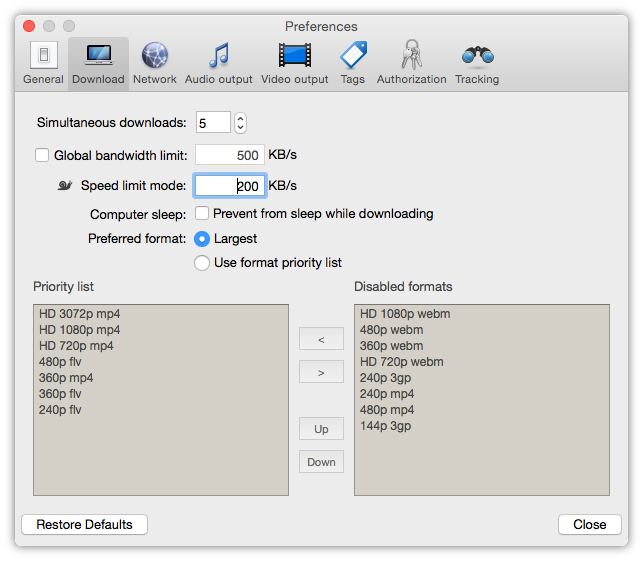
限制下載速度
4K 影片檔案很大,所以即使是寬頻連線,下載也可能需要一段時間。因此,如果您想讓其他應用程式也能使用一些頻寬,啟用下載速度限制會是個好主意。狀態列中的蝸牛圖示會顯示下載速度是否受到限制。

下載速度限制的數值可以在喜好設定的下載分頁中設定。