English
 French
 German
 Italian
 Spanish
 Russian
 Turkish
 Portuguese
 Japanese
 Dutch
Dutch Polish
 Korean
 Chinese (Traditional)
如何一键从 YouTube 下载 4K 视频
正在寻找从 YouTube 和其他视频托管网站下载 4K 视频最简单的方法?不用再找了!这篇简短教程将向你展示,如何使用 MediaHuman YouTube Downloader,仅需一次点击(无论如何都不超过 4 次点击)即可下载高分辨率的超高清 4K 视频。听起来不错?那就接着往下看!
没有任何网站,更不用说浏览器扩展,能让你下载带音频、分辨率达到 720p 或更高的视频(新上传的视频甚至只能下载 360p)。原因在于,对于 720p、1080p、4K 或 8K 这样大分辨率的视频,YouTube 会单独存储音轨。目前没有任何下载工具或浏览器扩展能够即时合并它们。因此,桌面应用程序目前是唯一的选择。
本指南以程序的 Mac 版本为例撰写,但 Windows 或 Linux 上的操作步骤相同
-
找到视频(点击 1 和 2)
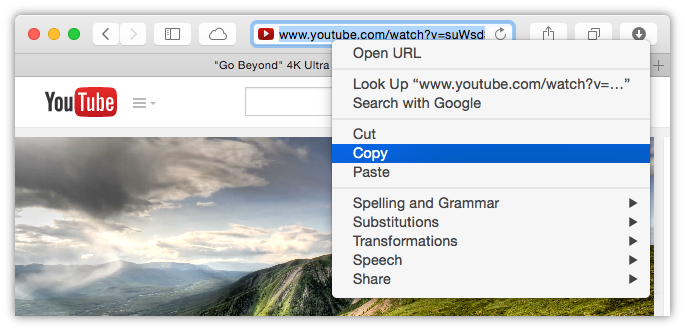
在浏览器中打开 YouTube 或其他视频分享网站,找到你想下载的 4K 视频。现在,右键点击(点击 1)视频的 URL,将其复制到剪贴板(点击 2)。
-
将 URL 粘贴到 Video Downloader(点击 3)
现在切换到 Video Downloader,点击工具栏上的贴上链接按钮,这将是第三次点击。4K 视频会立即出现在下方的下载队列中:
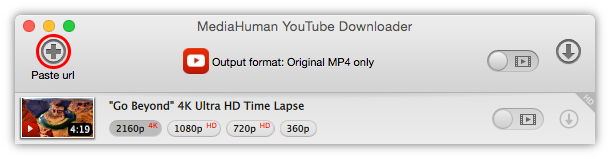
如果你直接将 URL 拖放到下载器窗口中,还能省下三次点击。
-
下载!(点击 4)
如果你之前使用了拖放操作,这可能是第一次也是唯一一次点击。但我们还是按第四次点击来算。总之,点击你想下载的视频旁边的开始按钮,就这样。或者,如果你已经添加了多个 4K 视频到列表中,点击工具栏上的全部开始按钮,这同样只算一次点击。不过要确保已选择最高画质。
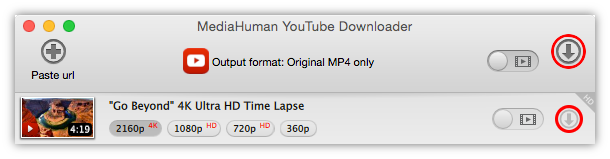
现在只需等待下载完成。下载进行期间,你可以继续添加更多视频。
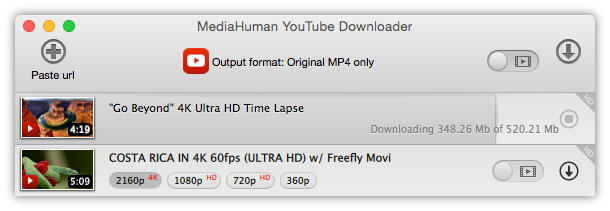
所以,还有比这更简单的流程吗?只需 4 次点击(如果使用拖放操作则仅需 1 次),即可从 YouTube 或其他视频托管网站下载 4K 视频。显然,在从网络下载视频这件事上,MediaHuman YouTube Downloader 无出其右!
-
点击……哦,等等!
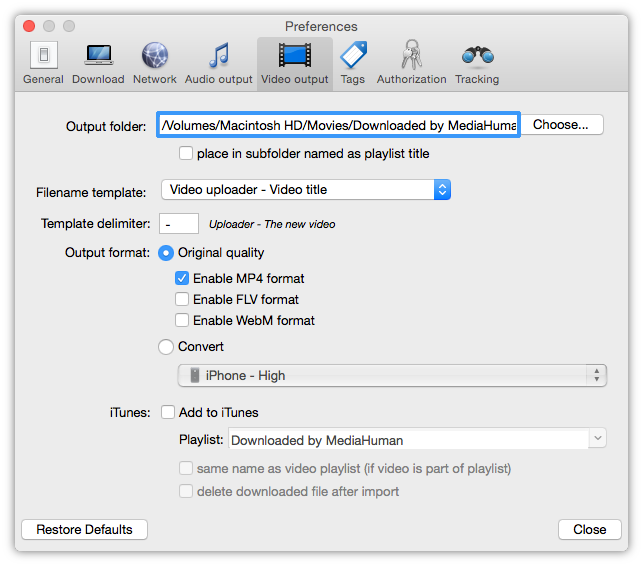
基本上,下载 HD 和超高清视频,除了上述步骤外你不需要其他任何操作。不过,有时我们确实需要更多选项,所以这里就是它们。 首先,你可以更改保存视频的文件夹。点击状态栏中的偏好设置图标弹出菜单,点击偏好设置。切换到“视频”标签页,指定存储已下载视频的路径。
-
限制下载速度
4K 视频体积庞大,即使在宽带连接下,下载也可能需要一段时间。因此,如果你想让其他应用也能使用一些带宽,启用下载限速功能会是个好主意。状态栏中的蜗牛图标会显示下载速度是否受到限制。

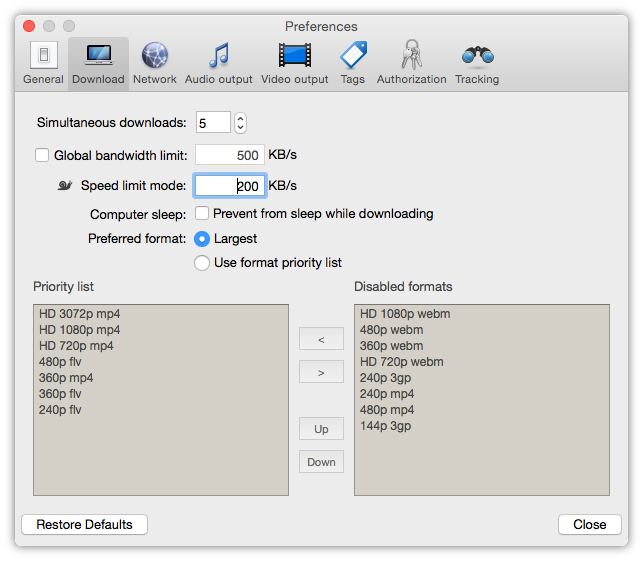
下载限速的具体数值可以在偏好设置的下载标签页中配置。