English
 French
 German
 Spanish
 Russian
 Turkish
 Portuguese
 Japanese
 Dutch
Dutch Polish
 Korean
 Chinese (Simplified)
 Chinese (Traditional)
Come scaricare video 4K da YouTube con UN SOLO clic
Stai cercando il modo più semplice di scaricare video 4K da YouTube e da altri servizi di hosting video? Sei arrivato nel posto giusto! Questo breve tutorial ti spiega come scaricare video 4K in Ultra HD in UN SOLO clic (e in non più di 4 clic in qualsiasi caso) utilizzando il YouTube Downloader di MediaHuman. Ti abbiamo incuriosito? Continua a leggere!
Questa guida è stata scritta utilizzando la versione del programma per Mac, ma i passaggi con Windows identici.
-
Trova il video (Clic 1 e 2)
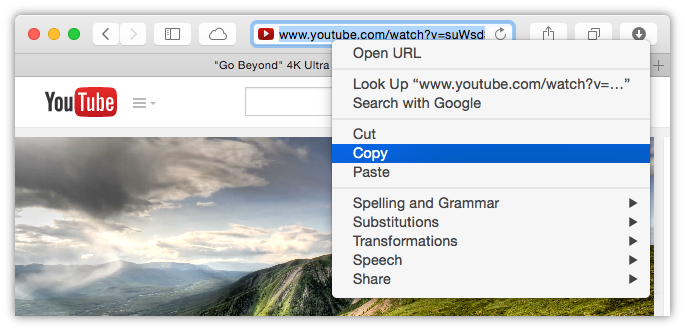
Nel tuo browser, apri YouTube o altri siti per la condivisione di video e trova il video 4K che vuoi scaricare. Ora, fai clic con il tasto destro (clic 1) sull’URL del video e copialo negli appunti (clic 2).
-
Incolla l’URL nel Downloader di video (Clic 3)
Ora passa al Downloader e clicca sul tasto Incolla URL sulla barra strumenti. E con questo siamo a tre clic. Il video 4k apparirà istantaneamente nella coda di download qui sottostante:
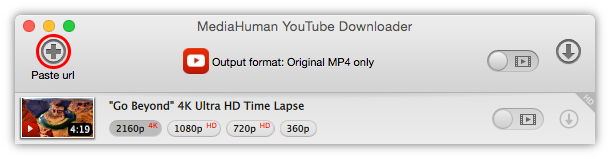
Puoi evitare tre clic se trascini e rilasci l’URL nella finestra del Downloader.
-
Scarica! (Clic 4)
Questo potrebbe anche essere il primo ed unico clic se hai utilizzato in precedenza la funzione 'trascina e rilascia'. Ma poniamo che sia il quarto. In ogni caso, clicca sul tasto Inizia di fianco al video che vuoi scaricare. Tutto qui. Oppure, se hai aggiunto più video 4K alla lista, clicca sul tasto Inizia tutti sulla barra strumenti. Ed è comunque un solo clic. Assicurati, comunque, che sia selezionata la qualità più elevata.
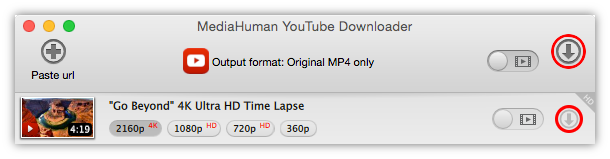
Ora attendi la fine del download. Puoi continuare ad aggiungere video mentre il download è attivo.
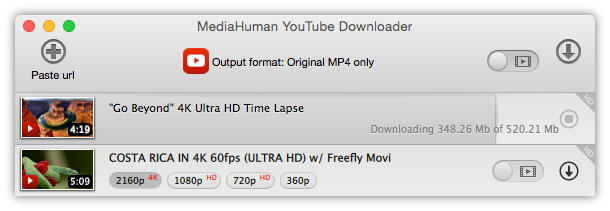
Può essere più semplice di così? Solo 4 clic (o uno solo, se trascini e rilasci) per scaricare video 4K da YouTube o da altri servizi di hosting video. E pare che il YouTube Downloader di MediaHuman non sia secondo a nessuno nel download di video dal web!
-
Fai clic su... oh, un attimo!
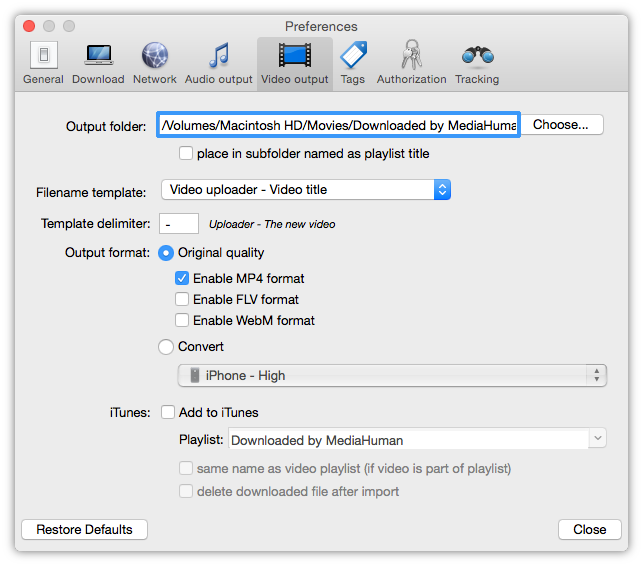
Tendenzialmente, non devi fare nulla in più rispetto a quanto detto in precedenza per scaricare video in HD e in UltraHD. Tuttavia, a volte potremmo avere bisogno di più opzioni, che adesso andiamo ad illustrare. Innanzitutto, puoi modificare la cartella in cui verranno salvati i video. Clicca sull’icona Preferenze sulla barra di stato per far comparire il menù e poi clicca su Preferenze. Passa alla tab Video e specifica un percorso dove salvare i video scaricati.
-
Limitazione della velocità di download
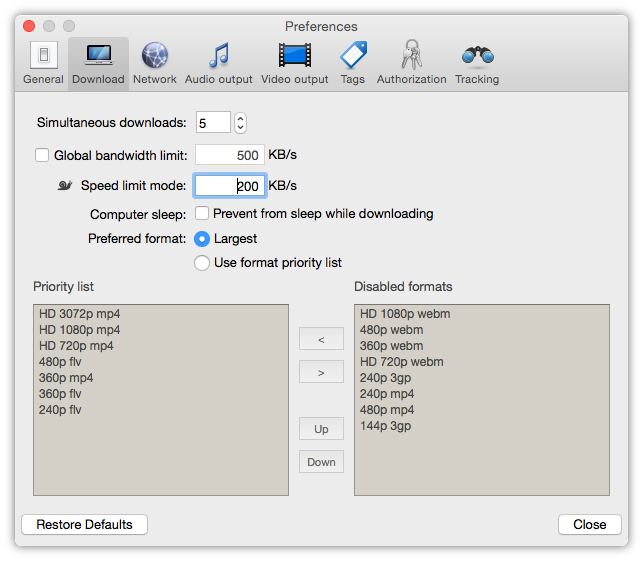
I video 4K sono pesanti e, quindi, anche con una connessione a banda larga, il download può durare molto tempo. Dunque, se vuoi conservare un po’ di banda anche per altre applicazioni, potrebbe essere una buona idea quella di limitare la velocità di download. L’icona a chiocciola nella barra di stato indica se la velocità di download è limitata o meno.

Il valore della limitazione di velocità dei download può essere configurata in Preferenze, nella tab Download.