 English
 French
 German
 Italian
 Spanish
 Russian
 Turkish
 Portuguese
 Japanese
 Dutch
Dutch Polish
 Korean
 Chinese (Simplified)
如何將 WMA 檔案轉換為 MP3 格式
有時候您的電腦裡會出現大量 WMA 檔案,尤其是從 PC 搬到 Mac 之後更是如此。Windows Media Player 是 Windows 上預設的 CD 擷取軟體,而其預設輸出格式正是 WMA。在 Mac 上若不借助第三方工具,幾乎無法處理 WMA 音樂檔案。這篇簡短的教學可以幫您輕鬆解決這個問題。
本指南以 Mac 版軟體示範,但 Windows 版的操作步驟完全相同
-
加入 WMA 檔案
啟動 MediaHuman Audio Converter,然後按下工具列上的加入按鈕,加入要轉換的 WMA 檔案。瀏覽至存放音訊檔案的資料夾並選取它們。

-
選擇 MP3 格式
加入所有檔案後,您需要選擇 MP3 格式。請按下工具列上的第四個按鈕來執行此操作。
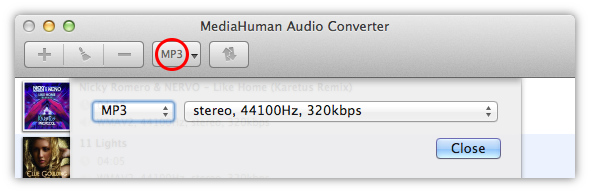
按下格式按鈕上的箭頭,會顯示最近使用過的格式,方便您快速切換到上次使用的設定。
-
選擇輸出格式的設定
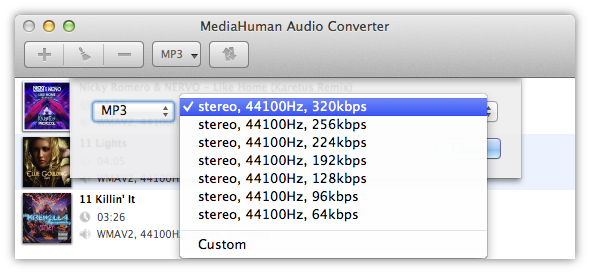
在這裡您可以選取 MP3 格式並指定編碼器設定(例如聲道數、位元速率、取樣率)。您可以從預設設定中選擇,或建立新的設定。若要建立新設定,請選擇自訂並個別指定這些選項,之後會儲存供日後使用。
-
開始轉換
現在一切都準備就緒,可以開始轉換為 MP3。請按下工具列上最右側的按鈕。

-
等待處理完成
轉換程序已經開始,您可以稍作休息,等待完成即可。順帶一提,本軟體會善用您處理器的全部效能,因此會依 CPU 核心數量同時進行多個轉換工作。您可以在應用程式的偏好設定中限制此行為。
-
轉換完成
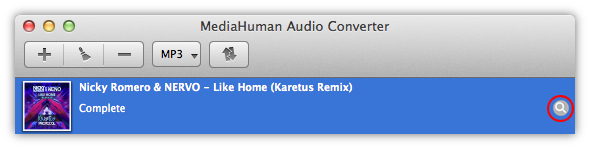
現在所有 WMA 檔案都已轉換為 MP3 格式。按下檔案旁的找到檔案按鈕,即可找到轉換後的檔案。
希望您會發現這篇指南就跟我們的 Audio Converter 一樣簡單易懂。