 English
 French
 German
 Italian
 Spanish
 Russian
 Turkish
 Japanese
 Dutch
Dutch Polish
 Korean
 Chinese (Simplified)
 Chinese (Traditional)
Como converter arquivos WMA para MP3 - MediaHuman Audio Converter
As vezes você pode encontrar muitos arquivos WMA no seu computador, especialmente se você tiver migrado do PC para o Mac. Windows Media Player era o aplicativo padrão para gravar CDs no Windows and, e é claro, formatos padrão como o WMA. É imposível lidar com músicas WMA se usar ferramentas de terceiros no Mac. Então veja essa tutorial e torne a sua vida mais facil.
Este guia foi escrito usando a versão para Mac do programa, mas os passos no Windows são os mesmos
-
Add WMA files
Inicie o MediaHuman Audio Converter e pressione o botão Adicionar na barra de ferramentas para adicionar alguns arquivos WMA para conversão. Navegue até a pasta com seus arquivos de áudio e selecione eles.

-
Escolha o formato MP3
Quando todos os arquivos forem adicionados você precisa selecionar o formato MP3. Para fazer isso pressione o quarto botão na barra de ferramentas.
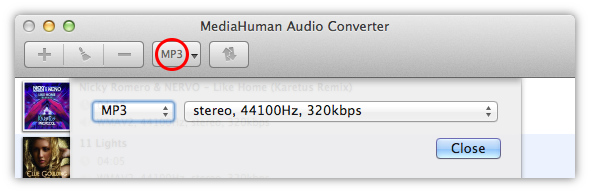
Pressionando a flecha no botão Formato irá mostrar os formatos usados recentemente. Isso pode ser útil para mudar rapidamente para as ultimas configurações utilizadas.
-
Escolha as configurações para o formato de saída
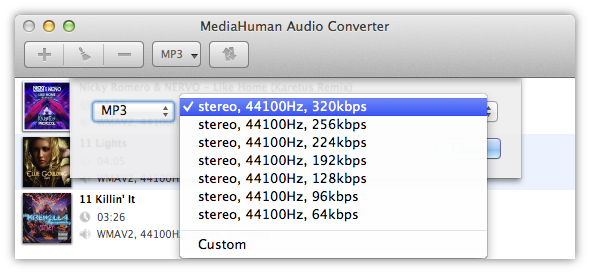
Aqui você pode selecionar o formato MP3 e especificar as configurações de codecs (como canais, taxa de bits, frequência). Você pode selecionar entre as configurações pré definidas ou criar uma nova. Para fazer isso selecione Customizar e especifique essas opções individualmente. Ela será salva para uso futuro.
-
Inicie a conversão
Agora tudo está pronto para iniciar a conversão para MP3. Para fazer isso pressione o botão direito na barra de ferramentas.

-
Aguarde enquanto ele processa
O processo de conversão foi iniciado e você pode descansar enquanto ele é feito. Agora nos podemos dizer, usa todo o desempenho do seus processadores, então ele inicia uma conversão para cada núcleo. Você pode limitar isso nas Preferências do aplicativo.
-
Conversão completa
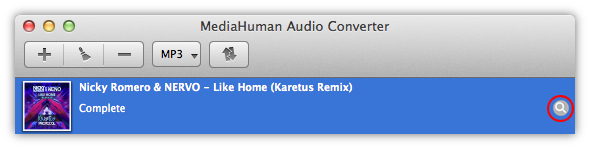
Agora todos os arquivos WMA foram convertidos para MP3. Você pode localizar os arquivos convertidos pressionando o botão Locate (localizar). Esse botão pode ser pressionado para cada arquivo que você precisa abrir.
Nós esperamos que você tenha achado esse guia tão simples e útil quanto o nosso Audio Converter.