 English
 German
 Italian
 Spanish
 Turkish
 Portuguese
 Japanese
Как автоматически зазгружать музыку с YouTube на iPhone/iPod/iPad
Мы абсолютно уверены, что каждый владелец устройств от Apple хоть раза задавал себе вопрос: А можно ли загрузить мою любимую музыку с YouTube в мой любимый телефон?
Да, это возможно, для этого всего лишь потребуется помещать всю загруженную музыку в медиатеку iTunes и настроить синхронизацию.
-
Активируйте экспорт в iTunes
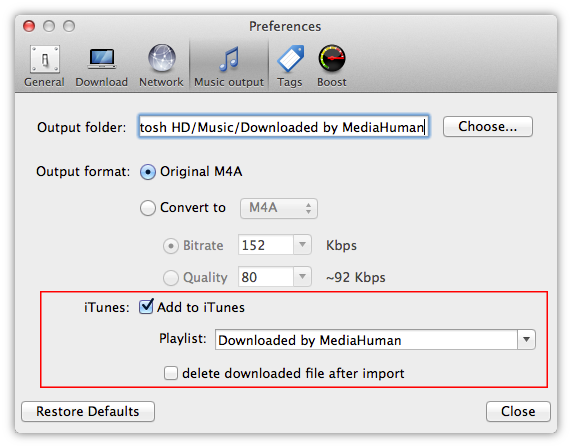
Запустите YouTube To MP3 Converter, и откройте Настройки. Перейдите во вкладку Аудио. Удостоверьтесь что функция Добавлять в iTunes включена. Также существует возможность добавлять скачанные файлы в определенный плейлист, например "музыка с YouTube".
-
Выберите качество звука
По умолчанию установлен формат Оригинальный M4A и мы рекомендуем оставить именно его, так как в этом случае не происходит дополнительных конвертаций и качество звука остается таким, каким оно было загружено на YouTube. Но вы всегда можете выбрать что-то другое, главное чтобы этот формат поддерживало ваше устройство и iTunes.
-
Настройте iTunes
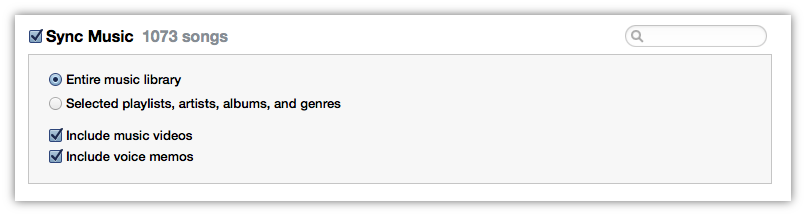
Теперь самое время подключить ваше устройство к компьютеру и сделать настройку iTunes. Выберите его из списка и перейдите в закладку Музыка. Если в шаге 1 вы выбрали опцию сохранения в плейлист, то имеет смысл добавить этот плейлист для синхронизации, либо синхронизировать всю библиотеку.
-
Добавьте музыки с YouTube
Процесс добавления и загрузки музыки подробно описан в этом руководстве, поэтому мы не будем заострять на нем внимание. Теперь каждый раз, когда вы будете скачивать музыку с помощью YouTube To MP3 Converter'а она будет попадать в iTunes, а в дальнейшем и на ваши устройства Apple.
-
Синхронизируйте устройство
После того как программа закончит загрузку, просто синхронизируйте iTunes и ваше устройство.

В последних версиях iTunes нет даже необходимости подключать телефон к компьютеру, достаточно чтобы они находились в одной Wi-Fi сети.