 English
 French
 German
 Italian
 Spanish
 Russian
 Turkish
 Portuguese
 Japanese
 Dutch
Dutch Korean
 Chinese (Simplified)
 Chinese (Traditional)
Przeczytaj o korzystaniu z YouTube Downloader
YouTube Downloader to prosta i szybka aplikacja do pobierania filmów z YouTube i wielu innych stron. Dzięki niej możesz zapisać film w oryginalnej jakości lub przekonwertować go do potrzebnego formatu. Zapisuje też ścieżki dźwiękowe z YouTube lub SoundCloud
Tutaj znajdziesz poradniki, które pomogą Ci zacząć pobierać filmy.

Instrukcje krok po kroku
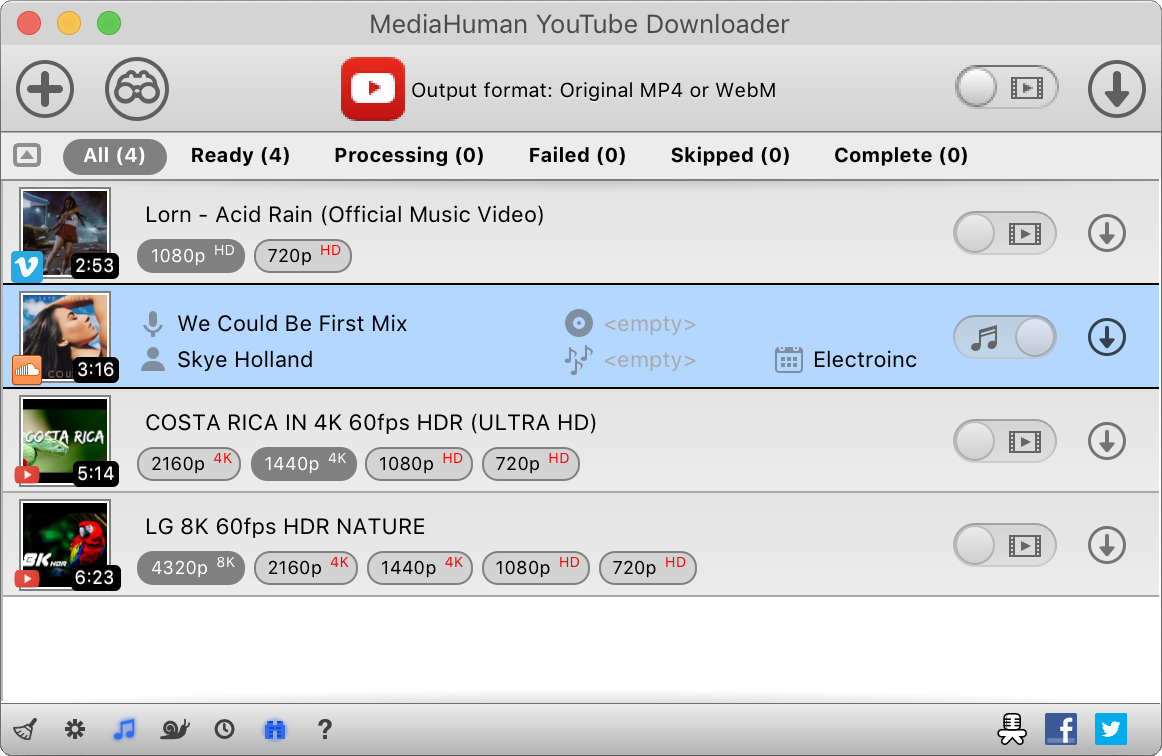
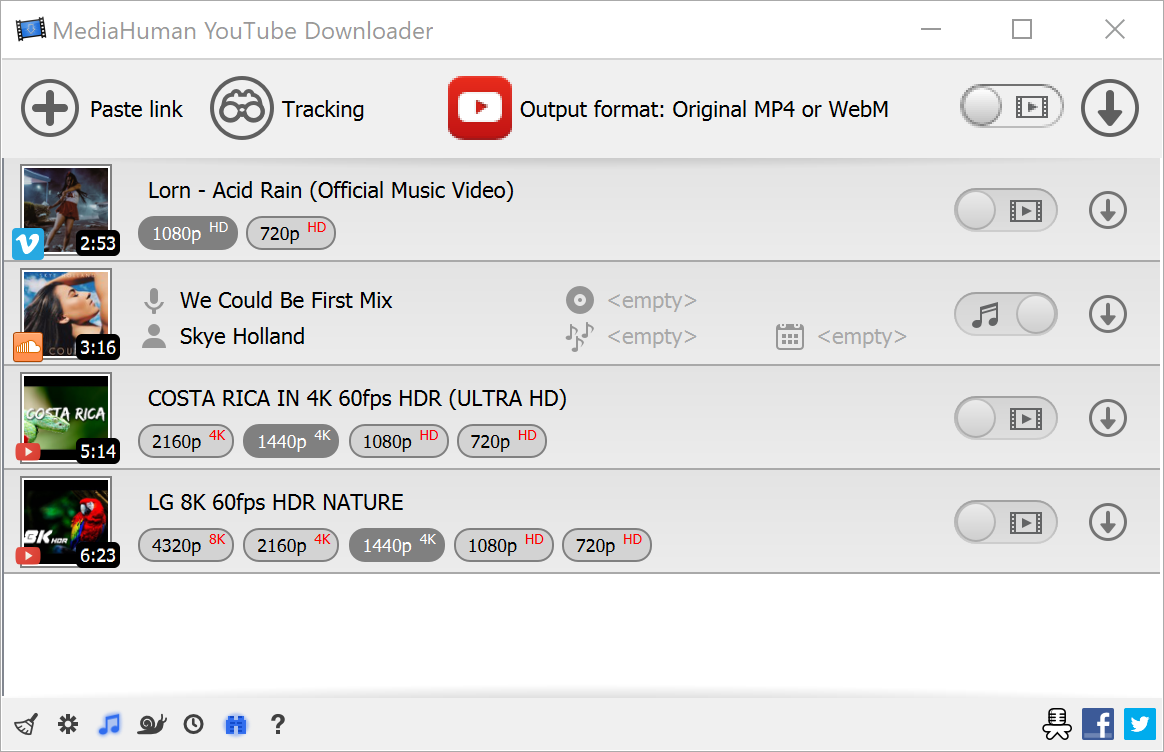
Interfejs użytkownika w szczegółach
Krótki opis głównych elementów sterujących, wskaźników i funkcji interfejsu użytkownika. Zrzuty ekranu zostały wykonane w wersji programu na Mac, ale na Windows i Linux aplikacja wygląda niemal identycznie.
Pobieranie filmów 4K z YouTube
Szukasz najłatwiejszego sposobu na pobieranie filmów 4K z YouTube i innych serwisów wideo? Nie szukaj dalej! Ten krótki poradnik pokazuje, jak pobrać filmy w wysokiej rozdzielczości Ultra HD 4K za pomocą zaledwie JEDNEGO kliknięcia (i maksymalnie 4 kliknięć w każdym przypadku) za pomocą MediaHuman YouTube Downloader. Brzmi dobrze? W takim razie czytaj dalej! Żadna strona internetowa, a tym bardziej rozszerzenie przeglądarki, nie pozwoli Ci pobrać filmu w rozdzielczości 720p lub wyższej z dźwiękiem (jedynie 360p dla nowo przesłanych filmów). Powodem jest to, że YouTube przechowuje ścieżkę dźwiękową osobno dla filmów o dużej rozdzielczości, takich jak 720p, 1080p, 4K czy 8K. Żaden downloader ani rozszerzenie przeglądarki nie potrafi ich połączyć w locie. Dlatego na razie jedyną opcją są aplikacje desktopowe. Ten poradnik został napisany z użyciem wersji programu na Mac, ale kroki dla Windows lub Linux są takie same
Jak podzielić film z YouTube na rozdziały
Wiele filmów na YouTube jest podzielonych na rozdziały - nazwane sekcje widoczne jako segmenty na pasku postępu. Zamiast pobierać cały film i dzielić go ręcznie, możesz użyć MediaHuman YouTube Downloader, aby automatycznie zapisać każdy rozdział jako osobny plik. Świetnie sprawdza się to w przypadku albumów muzycznych, podcastów, samouczków, wystąpień konferencyjnych i każdego długiego filmu z sekcjami oznaczonymi znacznikami czasu. Zrzuty ekranu zostały wykonane w wersji programu na Mac, ale aplikacja wygląda niemal identycznie na Windows i Linux.
Jak pobrać filmy z BitChute
BitChute to platforma hostingowa wideo założona w 2017 roku jako alternatywa dla głównych platform, takich jak YouTube. W przeciwieństwie do YouTube, BitChute stosuje politykę wolności słowa i pozwala twórcom przesyłać treści bez obawy o cenzurę. BitChute zyskał grono zwolenników wśród osób ceniących wolność słowa i sprzeciwiających się cenzurze. Niektórzy użytkownicy wolą pobierać filmy z BitChute, aby mieć do nich dostęp offline lub udostępniać je na innych platformach. Pobieranie filmów z BitChute może być też sposobem na zachowanie treści zagrożonych usunięciem za naruszenie regulaminu innych platform. Ten poradnik został stworzony z użyciem wersji programu na Mac, ale kroki dla Windows i Linux są takie same.
Jak pobrać film z Bilibili
Bilibili to podstawowy serwis wideo w Chinach - ogromny zbiór treści dotyczących anime, gier i muzyki. Zapisywanie z niego filmów nie jest tak proste jak kliknięcie prawym przyciskiem myszy: strona korzysta ze streamingu DASH z osobnymi ścieżkami wideo i audio, a serwery odrzucają żądania bez odpowiednich nagłówków. YouTube Downloader radzi sobie z tym wszystkim. Wystarczy podać mu link do Bilibili, a program dostarczy zwykły plik MP4 w najlepszej dostępnej jakości. Zrzuty ekranu zostały wykonane w wersji programu na Mac, ale aplikacja wygląda niemal identycznie na Windows i Linux.
Jak pobrać film z Rutube
Rutube to rosyjska platforma do udostępniania filmów, podobna do YouTube, oferująca szeroką gamę treści, w tym transmisje wiadomości, programy telewizyjne, filmy, najważniejsze momenty sportowe, filmy dokumentalne i filmy niezależnych twórców. Jest to jedna z głównych platform wideo w Rosji, zawierająca treści od głównych rosyjskich mediów, nadawców państwowych i tysięcy indywidualnych twórców. Jeśli znalazłeś film na Rutube, który chciałbyś zapisać do oglądania offline, nasze narzędzie ułatwia pobieranie pojedynczych filmów, całych playlist lub całych kanałów w zaledwie kilku krokach. Ten poradnik został napisany z użyciem wersji programu na Mac. Kroki są identyczne na Windows i Linux.
Pobierz playlistę lub kanał z YouTube
Playlisty i kanały YouTube to świetny sposób na organizowanie treści - ale YouTube nie ma wbudowanego sposobu na zapisywanie ich do oglądania offline. Pobieranie filmów pojedynczo zajmuje zbyt dużo czasu, zwłaszcza gdy playlista ma dziesiątki pozycji. MediaHuman YouTube Downloader rozwiązuje to w kilku kliknięciach: wklej link do playlisty lub kanału, a aplikacja automatycznie doda wszystkie filmy i pobierze je w najwyższej dostępnej jakości - 4K, HD lub jakiejkolwiek innej oferowanej przez źródło. Oto krótki poradnik krok po kroku. Ten poradnik został napisany z użyciem wersji programu na Mac, ale kroki dla Windows i Linux są takie same.
Automatyczne pobieranie nowych filmów z playlisty/kanału
Jeśli masz ulubiony kanał na YouTube, założę się, że nieraz pomyślałeś - byłoby miło automatycznie pobierać wszystkie nowe filmy z niego. Dlatego dodaliśmy do naszej aplikacji nową funkcję - Śledzenie. To coś w rodzaju RSS, ale dla filmów z YouTube. Wybierasz playlistę lub kanał, który chcesz śledzić, ustawiasz interwał aktualizacji i to wszystko. Wszystkie ostatnio przesłane filmy zostaną pobrane prosto na Twój dysk twardy.
Jak pobrać film z Vimeo
Vimeo to drugi najpopularniejszy serwis hostingowy wideo zaraz po YouTube. I podobnie jak YouTube, również cierpi z powodu braku możliwości łatwego pobierania filmów. Cóż, może to nie sam serwis na tym cierpi, ale my, jego skromni użytkownicy. Co więc zrobić, gdy pilnie potrzebujesz pobrać jakieś filmy z Vimeo? MediaHuman YouTube Downloader daje prostą i w 100% skuteczną odpowiedź, mimo że nazwa tej sprytnej aplikacji odnosi się do innego serwisu hostingowego wideo. Oto bardzo prosty poradnik krok po kroku, z którego możesz korzystać za każdym razem, gdy napotkasz ten problem. Ten poradnik został napisany z użyciem wersji programu na Mac, ale kroki dla Windows lub Linux są takie same
Jak pobrać film z YouTube bezpośrednio do iTunes/Music.app
To łatwiejsze, niż myślisz. Zasadniczo musisz pobrać film z YouTube, a następnie dodać go do iTunes (Music.app na macOS Catalina). Problem w tym, że YouTube i iTunes/Music.app nie są ze sobą do końca kompatybilne. I właśnie tu przyda Ci się nasz YouTube Downloader. Dzięki niemu możesz łatwo dodać dowolne filmy z YouTube do iTunes/Music.app w zaledwie kilku prostych krokach. Oto one: Ten poradnik został napisany z użyciem wersji programu na Mac, ale kroki dla Windows lub Linux są takie same
Pobierz dowolny film z YouTube
W dzisiejszym świecie, gdzie prędkość internetu rośnie z każdym dniem, treści wideo stają się coraz bardziej dostępne dla milionów użytkowników. YouTube, największa platforma udostępniania filmów online, oferuje szeroką gamę treści - od filmów rozrywkowych po samouczki edukacyjne. Jeśli jednak chcesz zapisać te wciągające filmy i cieszyć się nimi offline, znajomość sposobu ich pobierania z YouTube jest niezbędna. Ten poradnik pokaże Ci proste i skuteczne sposoby na szybkie pobranie ulubionych filmów z YouTube, abyś mógł cieszyć się nimi w dowolnym miejscu i czasie, nawet bez połączenia z internetem. Ten poradnik został napisany dla Mac, ale wszystkie kroki są takie same dla Windows i Ubuntu/Linux.
Integracja YouTube Downloader z przeglądarką
Jak pobrać film VEVO
Vevo to globalny portal muzyczny największych wytwórni płytowych, zawierający ogromną liczbę teledysków w różnych stylach i gatunkach. W momencie pisania tego poradnika było ich ponad 100 tysięcy, a co najważniejsze - wszystkie w doskonałej jakości. Nie trzeba dodawać, że pojawiają się tam wszystkie najgorętsze nowości.
Jak pobrać filmy z Rumble
Rumble powstał w 2013 roku i wciąż jest dość popularnym serwisem. Jak podaje Wiki, "Rumble promuje się jako serwis odporny na cancel culture". Z powodu głośnych wydarzeń z 2019 roku i powszechnej cenzury, Rumble stał się jeszcze popularniejszym serwisem hostingowym wideo, z ponad 44 milionami odwiedzających miesięcznie. Ten poradnik został napisany z użyciem wersji programu na Mac, ale kroki dla Windows i Linux są takie same.