 English
 French
 German
 Italian
 Spanish
 Russian
 Turkish
 Portuguese
 Japanese
 Polish
 Korean
 Chinese (Simplified)
 Chinese (Traditional)
Lees over het gebruik van YouTube Downloader
YouTube Downloader is een eenvoudige en snelle applicatie om video's van YouTube en vele andere websites te downloaden. Hiermee kun je video's opslaan in de originele videokwaliteit of omzetten naar het gewenste formaat. Het slaat ook audiotracks op van YouTube of SoundCloud
Hier vind je enkele handleidingen die je op weg helpen met het downloaden van video's.

Stapsgewijze instructies
YouTube Downloader integreren in de browser
Gebruikersinterface in detail
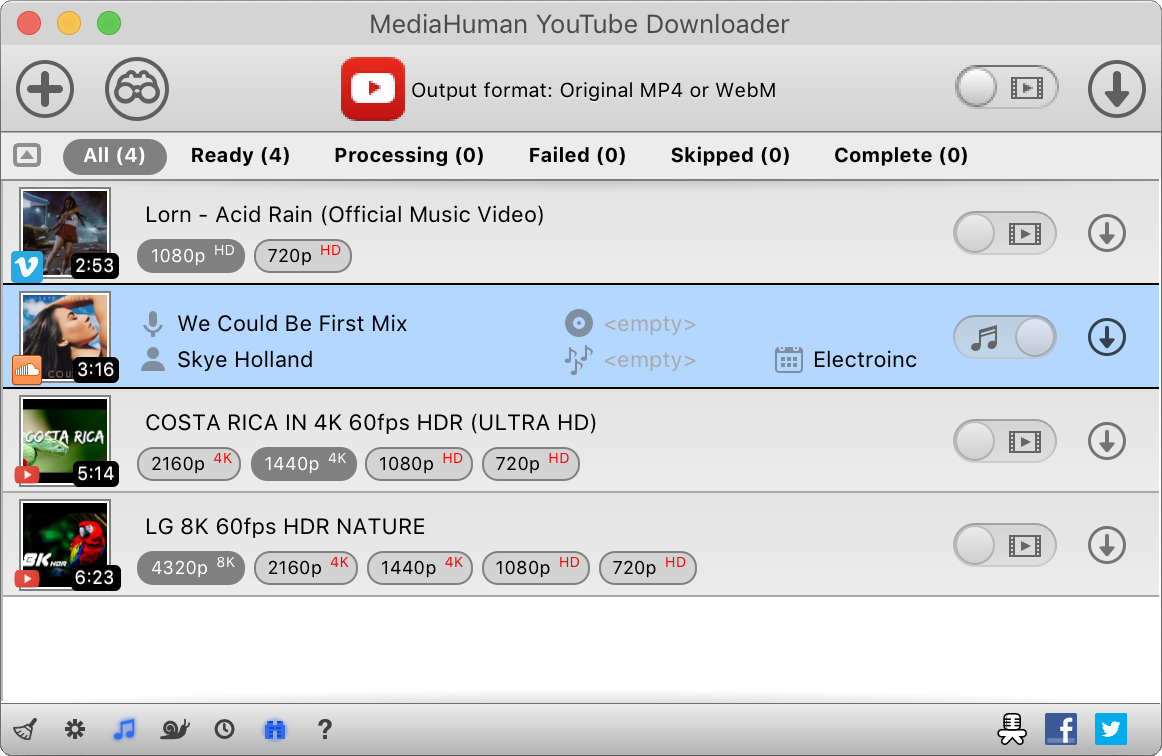
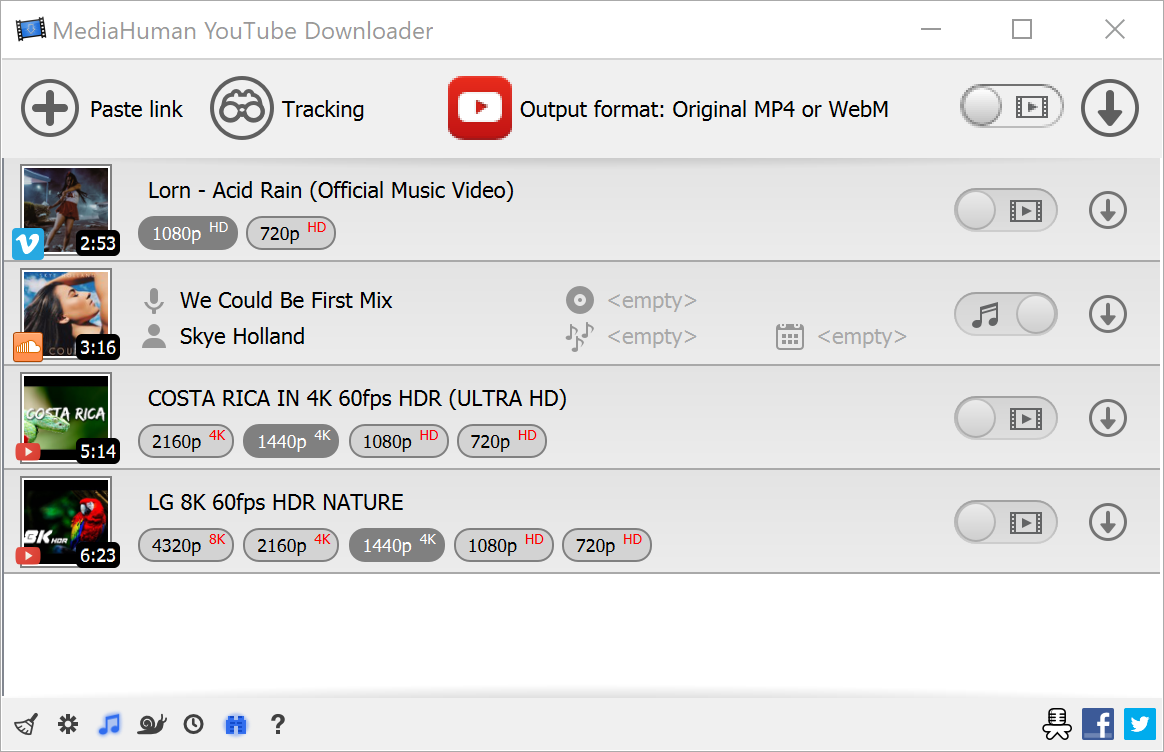
Korte beschrijving van de belangrijkste bedieningselementen, indicatoren en functies van de gebruikersinterface. De screenshots zijn gemaakt met de Mac-versie van het programma, maar op Windows en Linux ziet de applicatie er vrijwel hetzelfde uit.
Hoe je een video van Bilibili downloadt
Bilibili is dé videosite in China - enorm populair voor anime, gaming en muziekcontent. Video's ervan opslaan is niet zo simpel als rechtsklikken: de site gebruikt DASH-streaming met aparte video- en audiotracks, en de servers weigeren verzoeken zonder de juiste headers. YouTube Downloader regelt dat allemaal. Geef het gewoon een Bilibili-link en het programma levert een normale MP4 met de best beschikbare kwaliteit. De screenshots zijn gemaakt met de Mac-versie van het programma, maar de applicatie ziet er op Windows en Linux vrijwel hetzelfde uit.
Hoe je een video van Rutube downloadt
Rutube is een Russisch videoplatform vergelijkbaar met YouTube, met een grote verscheidenheid aan content, waaronder nieuwsuitzendingen, tv-series, films, sporthoogtepunten, documentaires en video's van onafhankelijke makers. Het is een van de belangrijkste videoplatforms in Rusland en bevat content van grote Russische mediabedrijven, staatszenders en duizenden individuele makers. Heb je een video op Rutube gevonden die je offline wilt bekijken, dan maakt onze tool het eenvoudig om losse video's, hele afspeellijsten of complete kanalen in een paar stappen te downloaden. Deze handleiding is geschreven met de Mac-versie. De stappen zijn identiek op Windows en Linux.
Automatisch nieuwe video's van een afspeellijst/kanaal downloaden
Heb je een favoriet YouTube-kanaal, dan wed ik dat je je vaak afvraagt – het zou fijn zijn om automatisch alle nieuwe video's ervan te downloaden. Daarom hebben we een nieuwe functie aan onze applicatie toegevoegd – Bijhouden. Het is een soort RSS, maar dan voor YouTube-video's. Je selecteert een afspeellijst of kanaal dat je wilt volgen, stelt een update-interval in, en dat is het. Alle recent geüploade video's worden rechtstreeks naar je harde schijf gedownload.
Hoe je een Vimeo-video downloadt
Vimeo is de op één na populairste videohostingdienst, vlak achter YouTube. En net als YouTube kampt het met het probleem dat video's downloaden niet eenvoudig is. Nou ja, misschien heeft de dienst zelf er geen last van, maar wij, de nederige gebruikers, wel. Dus wat zou je doen als je dringend video's van Vimeo moest downloaden? MediaHuman YouTube Downloader biedt een eenvoudig en 100% effectief antwoord, ook al verwijst de naam van deze handige app naar een andere videohostingdienst. Hier is een zeer eenvoudige stapsgewijze handleiding die je elke keer kunt volgen als je dit probleem tegenkomt. Deze handleiding is geschreven met de Mac-versie van het programma, maar de stappen zijn hetzelfde voor Windows of Linux.
Hoe je een YouTube-video direct naar iTunes/Music.app downloadt
Dit is eenvoudiger dan je denkt. In feite hoef je alleen een video van YouTube te downloaden en vervolgens naar iTunes (Music.app op macOS Catalina) te uploaden. Het probleem is dat YouTube en iTunes/Music.app niet helemaal met elkaar compatibel zijn. En daar komt onze YouTube Downloader om de hoek kijken. Daarmee kun je elke gewenste YouTube-video eenvoudig uploaden naar iTunes/Music.app in slechts een paar simpele stappen. Hier zijn ze: Deze handleiding is geschreven met de Mac-versie van het programma, maar de stappen zijn hetzelfde voor Windows of Linux.
4K-video downloaden van YouTube
Op zoek naar de eenvoudigste manier om 4K-video's te downloaden van YouTube en andere videohostingdiensten? Zoek niet verder! Deze korte handleiding laat zien hoe je Ultra HD 4K-video's in hoge resolutie kunt downloaden met slechts ÉÉN klik (en in elk geval nooit meer dan 4 klikken) met MediaHuman YouTube Downloader. Klinkt goed? Lees dan verder! Geen enkele website, laat staan een browserextensie, laat je een video met een resolutie van 720p of hoger downloaden mét audio (slechts 360p voor pas geüploade video's). De reden is dat YouTube het audiospoor apart opslaat voor video's met een grote resolutie, zoals 720p, 1080p, 4K of 8K. Geen enkele downloader of browserextensie kan ze onderweg samenvoegen. Daarom zijn desktopapplicaties voorlopig de enige optie. Deze handleiding is geschreven met de Mac-versie van het programma, maar de stappen zijn hetzelfde voor Windows of Linux.
Hoe je een YouTube-video splitst op hoofdstukken
Veel YouTube-video's zijn onderverdeeld in hoofdstukken - benoemde secties die zichtbaar zijn als segmenten op de voortgangsbalk. In plaats van de hele video te downloaden en handmatig op te splitsen, kun je MediaHuman YouTube Downloader gebruiken om elk hoofdstuk automatisch als apart bestand op te slaan. Dit werkt uitstekend voor muziekalbums, podcasts, tutorials, conferentielezingen en elke lange video met tijdgestempelde secties. De screenshots zijn gemaakt met de Mac-versie van het programma, maar de applicatie ziet er op Windows en Linux vrijwel hetzelfde uit.
Elke video van YouTube downloaden
In de huidige wereld, met elke dag toenemende internetsnelheden, wordt videocontent steeds toegankelijker voor miljoenen gebruikers. YouTube, het grootste online videoplatform, biedt een grote verscheidenheid aan content, van vermakelijke video's tot educatieve tutorials. Wil je deze boeiende video's echter offline opslaan en bekijken, dan is het essentieel om te weten hoe je ze van YouTube downloadt. Deze handleiding laat je eenvoudige en effectieve manieren zien om snel je favoriete YouTube-video's te downloaden, zodat je er altijd en overal van kunt genieten, zelfs zonder internetverbinding. Deze handleiding is geschreven voor Mac, maar alle stappen zijn hetzelfde voor Windows en Ubuntu/Linux.
YouTube-afspeellijst of -kanaal downloaden
YouTube-afspeellijsten en -kanalen zijn een geweldige manier om content te organiseren - maar YouTube heeft geen ingebouwde manier om ze offline op te slaan voor later. Video's een voor een downloaden duurt te lang, zeker als een afspeellijst tientallen items bevat. MediaHuman YouTube Downloader lost dit op in een paar klikken: plak een afspeellijst- of kanaallink en de app voegt automatisch alle video's toe en downloadt ze in de hoogst beschikbare kwaliteit - 4K, HD, of wat de bron ook biedt. Hier is een korte stapsgewijze handleiding. Deze handleiding is geschreven met de Mac-versie van het programma, maar de stappen zijn hetzelfde voor Windows en Linux.
Hoe je een VEVO-video downloadt
Vevo is een wereldwijd muziekportaal van grote platenmaatschappijen, dus het bevat een enorm aantal videoclips van diverse stijlen en genres. Op het moment van schrijven waren er meer dan honderdduizend, en ze zijn allemaal van uitstekende kwaliteit. Het spreekt voor zich dat alle hitnieuwe releases daar verschijnen.
Hoe je BitChute-video's downloadt
BitChute is een videohostingplatform dat in 2017 werd opgericht als alternatief voor mainstream platforms zoals YouTube. In tegenstelling tot YouTube hanteert BitChute een vrije-meningsuiting-beleid en staat het makers toe content te uploaden zonder angst voor censuur. Bitchute heeft een aanhang opgebouwd onder mensen die vrije meningsuiting waarderen en censuur afwijzen. Sommige gebruikers downloaden liever video's van Bitchute zodat ze de content offline kunnen bekijken of delen op andere platforms. Video's downloaden van Bitchute kan ook een manier zijn om content te bewaren die het risico loopt verwijderd te worden wegens schending van de servicevoorwaarden van andere platforms. Deze handleiding is gemaakt met de Mac-versie van de software, maar de stappen zijn hetzelfde voor Windows en Linux.
Hoe je Rumble-video's downloadt
Rumble werd opgericht in 2013 en is nog steeds een behoorlijk populaire bron. Zoals Wiki zegt: "Rumble profileert zichzelf als 'immuun voor cancel culture'." Door de bekende gebeurtenissen van 2019 en wijdverbreide censuur is Rumble een nog populairdere videohostingsite geworden met meer dan 44 miljoen bezoekers per maand. Deze handleiding is geschreven met de Mac-versie van het programma, maar de stappen zijn hetzelfde voor Windows en Linux.