 English
 Français
 Deutsch
 Italiano
 Español
 Русский
 Türkçe
 Português
 日本語
 Nederlands
 한국어
 简体中文
 繁體中文
Jak skopiować playlistę iTunes na pendrive
Zaktualizowano
Twoja muzyka jest w aplikacji Muzyka na Macu albo w iTunes na Windows, a chcesz jej słuchać w samochodzie. Wiele radioodtwarzaczy samochodowych, zwłaszcza starszych, nie odtwarza plików AAC i Apple Lossless, których używają te programy, ale MP3 odtwarzają prawie wszystkie. MediaHuman Audio Converter bierze utwory prosto z Twoich playlist, zamienia je na MP3 i zachowuje te same foldery albumów co w bibliotece. Potem wystarczy skopiować je na pendrive.
W tym poradniku pokazujemy wersję programu na Maca. Na Windows z iTunes wszystko wygląda tak samo; jeśli używasz nowej aplikacji Apple Music na Windows, przeczytaj uwagę w kroku 1.
-
Dodaj utwory z aplikacji Muzyka lub iTunes
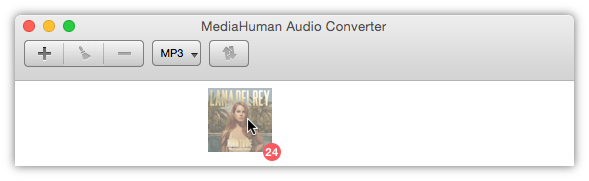
Uruchom MediaHuman Audio Converter i kliknij Dodaj playlistę iTunes na pasku narzędzi. Wybierz playlistę, a jej utwory pojawią się w głównym oknie. Możesz dodać dowolnie wiele playlist. Utwory lub całe albumy możesz też po prostu przeciągnąć z aplikacji Muzyka do okna programu.
Najłatwiej wybrać, co trafi na pendrive, tworząc osobną playlistę do samochodu. W aplikacji Muzyka wybierz Plik > Nowa playlista, nadaj jej nazwę i przeciągnij do niej utwory.
Dodawane są tylko utwory zapisane na Twoim komputerze. Utwory, których słuchasz w streamingu w ramach subskrypcji Apple Music albo które są tylko w iCloud, zostaną pominięte: program nie może ich przekonwertować. Utwory kupione w iTunes Store lub zaimportowane z płyt CD dodadzą się bez problemu. Jeśli z playlisty dodało się mniej utworów, niż widzisz w aplikacji Muzyka, to właśnie dlatego.
Jeśli na Windows zamiast iTunes masz aplikację Apple Music, ten przycisk nie zadziała. Kliknij Dodaj folder i wybierz folder, w którym są Twoje pliki muzyczne, albo przeciągnij foldery albumów do okna.
-
Wybierz MP3
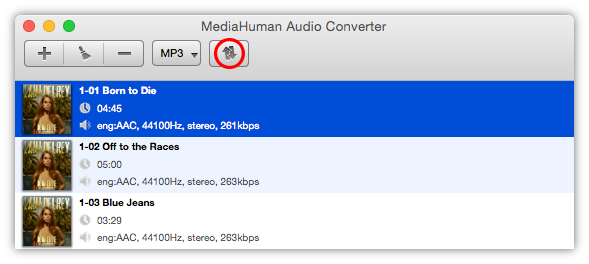
Kliknij przycisk formatu na pasku narzędzi i wybierz MP3. Od 192 kb/s w głośnikach samochodowych nie słychać różnicy w porównaniu z oryginałem, a MP3 odtworzy praktycznie każde radio samochodowe.
-
Wybierz, gdzie zapisać pliki MP3
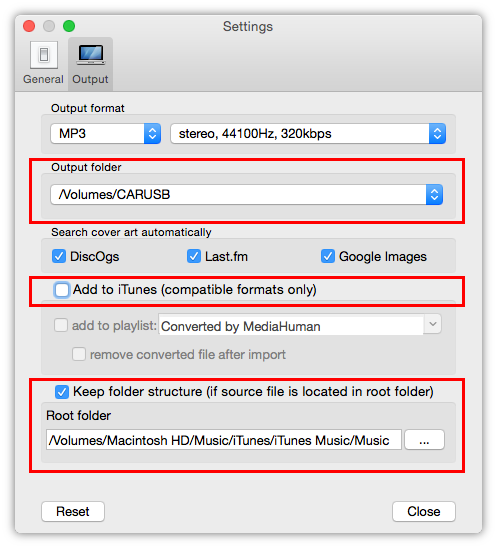
Kliknij Ustawienia na pasku narzędzi (albo naciśnij ⌘+, na Macu) i otwórz kartę Wyjście. W polu Folder wyjściowy wskaż nowy folder na komputerze, na przykład Car Music na biurku. Następnie włącz Zachowaj strukturę folderu i w polu Folder główny wskaż folder swojej biblioteki muzycznej. Wtedy pliki MP3 trafią do tych samych folderów wykonawców i albumów co w bibliotece, a nie do jednego wielkiego worka.
Nie wiesz, gdzie jest folder biblioteki? W aplikacji Muzyka otwórz Ustawienia i kartę Pliki: tam widać jego położenie. W iTunes na Windows sprawdź Edycja > Preferencje > Zaawansowane.
Dlaczego nie zapisywać od razu na pendrive? Program konwertuje kilka utworów naraz, po jednym na każdy rdzeń procesora, i zapisuje je wszystkie jednocześnie. Pendrive radzi sobie z tym dużo gorzej niż dysk komputera. Szybciej jest przekonwertować muzykę na komputerze, a potem skopiować gotowe foldery, a do tego utwory znajdą się na pendrivie we właściwej kolejności.
Jeśli opcja Dodaj do iTunes (tylko kompatybilne formaty) jest włączona, wyłącz ją, inaczej kopie MP3 zostaną dodane do biblioteki drugi raz.
-
Rozpocznij konwersję
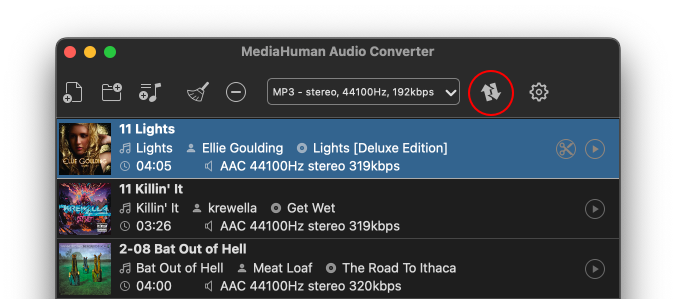
Kliknij Rozpocznij konwersję. Tagi i okładki zostaną skopiowane razem z muzyką, a jeśli utwór nie ma okładki, program spróbuje znaleźć ją w internecie.
-
Skopiuj foldery na pendrive
Gdy wszystko będzie gotowe, podłącz pendrive i przeciągnij na niego foldery z Car Music za jednym razem. Gdy kopiujesz całe foldery naraz, większość radioodtwarzaczy gra utwory po kolei. Potem wysuń pendrive (na Macu kliknij przycisk wysuwania obok niego na pasku bocznym Findera, na Windows wybierz Wysuń w Eksploratorze plików) i zanieś go do samochodu.


Wskazówka: jeśli radio nie widzi pendrive’a
Starsze radioodtwarzacze zwykle wymagają pendrive’a o pojemności do 32 GB, sformatowanego w systemie FAT32. W naszym artykule o muzyce na pendrivie do samochodu (po angielsku) wyjaśniamy, jak go sformatować, jak zachować kolejność utworów i co zrobić z ukrytymi plikami, które Mac zostawia na pendrivie.