 English
 French
 German
 Italian
 Spanish
 Russian
 Turkish
 Portuguese
 Japanese
 Polish
 Korean
 Chinese (Simplified)
 Chinese (Traditional)
Hoe je eenvoudig je iTunes-muziekbibliotheek overzet naar een USB-stick
Heb je een rijke muziekverzameling in iTunes en wil je dezelfde muziek in de auto beluisteren? Met MediaHuman Audio Converter kun je eenvoudig iTunes omzetten naar USB om deze stick overal mee naartoe te nemen.
Volg de onderstaande stappen en binnen slechts een paar minuten staan je iTunes-albums op de USB-stick.
Deze handleiding is geschreven met de Mac-versie van het programma, maar de stappen voor Windows zijn hetzelfde
-
Baan de weg vrij
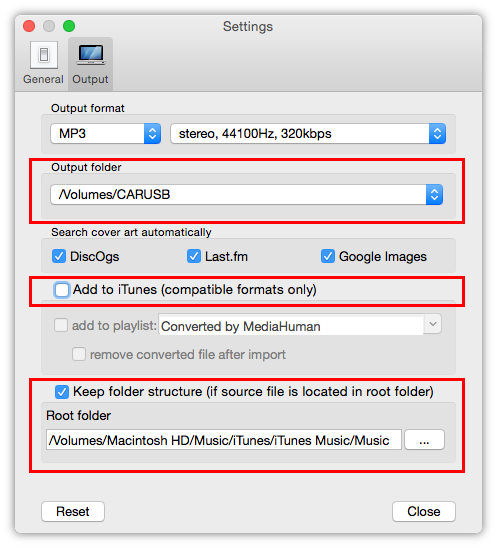
Start MediaHuman Audio Converter. Voor onze klus moeten we het programma goed instellen, dus open het venster Instellingen (druk op ⌘ + , op Mac of klik op het bijbehorende icoon op de werkbalk in Windows). Zorg er nu voor dat je de volgende opties instelt. Stel de parameter Uitvoermap in op het werkelijke pad naar je USB-stick. Schakel vervolgens de optie Toevoegen aan iTunes uit als deze al is ingeschakeld. Schakel tot slot de optie Mapstructuur behouden in en geef hieronder het pad naar je iTunes Music-map op. Het instellingenvenster zou er nu zo uit moeten zien:
-
Selecteer het uitvoerformaat
Kies in het venster Instellingen het uitvoerformaat waarnaar de muziek wordt omgezet. Wil je deze muziek in je autoaudio beluisteren, kies dan waarschijnlijk MP3 of een ander formaat dat door je autostereo wordt ondersteund. Je kunt ook de kwaliteit van de resulterende bestanden aanpassen.
-
Selecteer albums
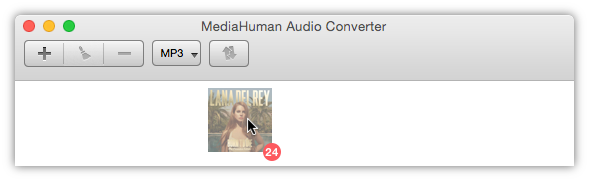
Nu zijn we klaar om albums van iTunes toe te voegen aan MediaHuman Audio Converter. Open iTunes en ga naar Albums. Sleep albums van iTunes naar het venster van Audio Converter.
-
Converteren
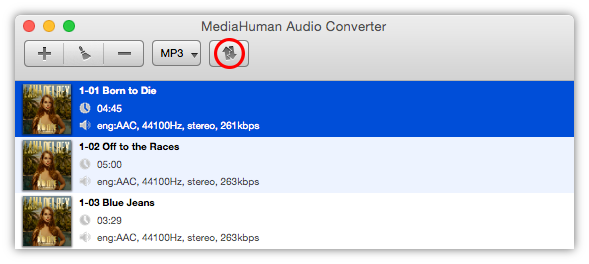
Zodra je klaar bent met het toevoegen van albums, klik je op de knop Converteren op de werkbalk om je iTunes-muziek naar de USB-schijf over te zetten.
-
Eigenlijk geen echte stap, gewoon een zijopmerking
Terwijl het proces bezig is, willen we je eraan herinneren dat MediaHuman Audio Converter je muziek omzet met de volledige rekenkracht van je CPU, voor maximale prestaties. Je kunt dit gedrag aanpassen in de Voorkeuren. Ook haalt het programma automatisch beschikbare hoesfoto's op, en als die er niet zijn, probeert de app een passende hoesfoto te vinden op Last.fm, Google Afbeeldingen en DiscOgs.
-
iTunes staat nu op je USB-stick
Zodra het omzetten klaar is, kun je je USB-apparaat loskoppelen en genieten van je iTunes-muziek in de auto! Was toch makkelijk, of niet? Met net zo veel gemak kun je nu ook andere audioformaten omzetten met MediaHuman AudioConverter.