English
 French
 German
 Italian
 Spanish
 Russian
 Turkish
 Portuguese
 Japanese
 Dutch
Dutch Korean
 Chinese (Simplified)
 Chinese (Traditional)
Jak konwertować pliki wideo za pomocą MediaHuman Video Converter
Obecnie istnieje tak wiele formatów wideo, a niektóre odtwarzacze nie obsługują ich wszystkich od razu po instalacji. Choć niektóre formaty są zdecydowanie popularniejsze od innych, każdy użytkownik prędzej czy później staje przed koniecznością przekonwertowania jakiegoś pliku wideo na inny format. Może to być konwersja nagrania z kamery, aby opublikować je później na YouTube, lub zmiana odcinka serialu w jakości Full HD na lżejszy format do odtwarzania na telefonie komórkowym lub tablecie. Jeśli też masz ten problem, wypróbuj nasz darmowy konwerter wideo: konwersja jest prosta i szybka.
-
Pierwsze kroki
Najpierw pobierz, zainstaluj i uruchom MediaHuman Video Converter, jeśli jeszcze tego nie zrobiłeś.
-
Wybierz wideo do konwersji
Dodaj plik, który chcesz przekonwertować. Możesz to zrobić na kilka sposobów: kliknij przycisk Dodaj i wybierz plik z listy; przeciągnij żądany plik wideo do okna konwertera. Użytkownicy Mac OS X mogą też przeciągnąć plik na ikonę aplikacji w docku.

-
Wybierz format
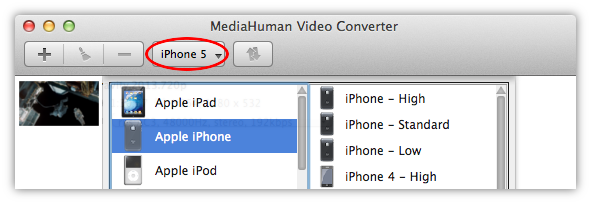
Ustaw format konwersji, klikając przycisk formatu na pasku narzędzi i wybierając żądaną opcję wyjściową z listy. Możesz wybrać jedno z gotowych ustawień, już zoptymalizowanych pod konkretne urządzenia, lub utworzyć własną konfigurację.
-
Wybierz, gdzie zapisać
Domyślnie pliki są zapisywane w folderze Converted by MediaHuman w folderze Wideo. Możesz to zmienić w Preferencjach.
-
Start!
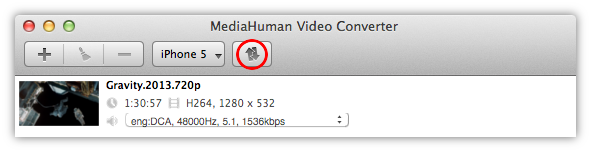
Uruchom konwersję, klikając odpowiedni przycisk na pasku narzędzi. Aby zatrzymać proces, kliknij go ponownie.
-
Proces
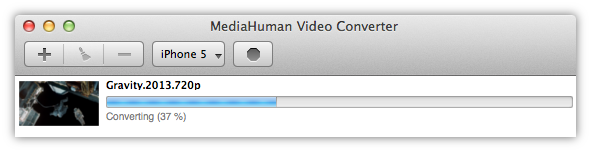
W zależności od wydajności komputera, rozmiaru pliku źródłowego i wybranych parametrów konwersji proces może zająć trochę czasu.
-
Zakończono
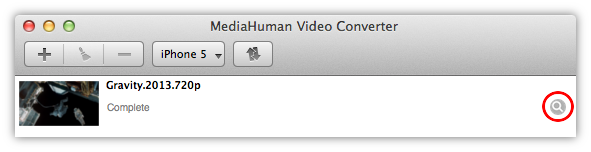
Teraz, gdy konwersja jest zakończona, kliknij przycisk Odszukaj, aby otworzyć folder, w którym znajduje się przekonwertowany plik.