English
 French
 German
 Italian
 Spanish
 Russian
 Turkish
 Portuguese
 Japanese
 Polish
 Korean
 Chinese (Simplified)
 Chinese (Traditional)
Hoe je videobestanden omzet met MediaHuman Video Converter
Er zijn tegenwoordig zoveel videoformaten, en sommige spelers ondersteunen niet allemaal standaard. Hoewel sommige formaten duidelijk populairder zijn dan andere, krijgt elke gebruiker vroeg of laat te maken met de noodzaak om een videobestand om te zetten naar een ander formaat. Dit kan het omzetten van een camerabeeld zijn om het later op YouTube te publiceren, of het wijzigen van een Full HD tv-serie-aflevering naar een lichter formaat om af te spelen op een mobiele telefoon of tablet. Kom je dit probleem ook tegen – probeer dan onze gratis videoconverter en geniet van het eenvoudige en efficiënte omzetten dat hij biedt.
-
Eerste stappen
Download, installeer en start eerst MediaHuman Video Converter, als je dit nog niet eerder hebt gedaan.
-
Kies een video om om te zetten
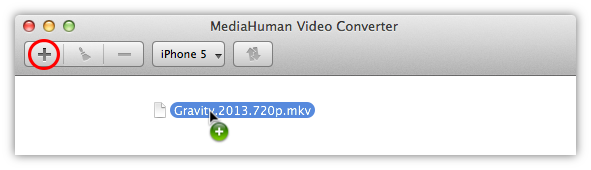
Voeg een bestand toe dat je wilt omzetten. Dit kan op verschillende manieren: klik op de knop Toevoegen en selecteer het bestand uit de lijst; sleep het gewenste videobestand naar het venster van de converter. Mac OS X-gebruikers kunnen het bestand ook naar het dock-icoon van de applicatie slepen.
-
Kies een formaat
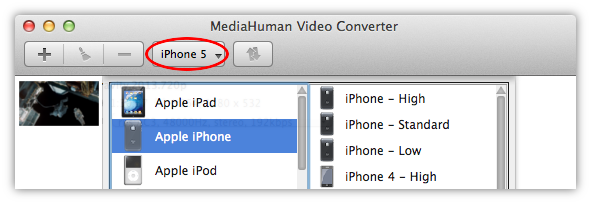
Stel het conversieformaat in door op de formaatknop op de werkbalk te klikken en de gewenste uitvoeroptie uit de lijst te selecteren. Je kunt kiezen voor een van de vooraf ingestelde instellingen die al geoptimaliseerd zijn voor bepaalde apparaten, of een aangepaste configuratie maken.
-
Kies waar je wilt opslaan
Standaard worden bestanden opgeslagen in de map Converted by MediaHuman in de map Video's. Je kunt dit wijzigen in de Voorkeuren.
-
Start!
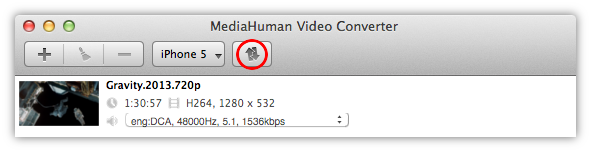
Start de conversie door op de bijbehorende knop op de werkbalk te klikken. Om het proces te stoppen, klik je er nogmaals op.
-
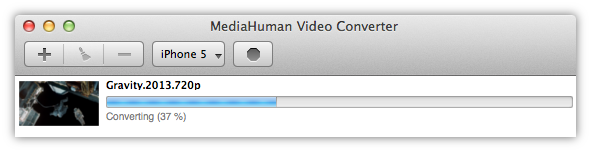
Het proces
Afhankelijk van de prestaties van je computer, de grootte van het bronbestand en de gekozen conversieparameters kan het proces even duren.
-
Voltooid
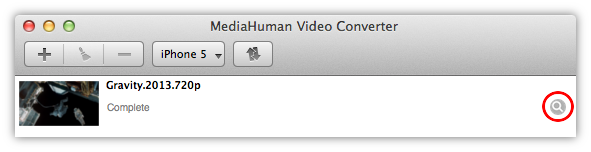
Nu de conversie is voltooid, klik je op de knop Zoeken om de map te openen waarin het geconverteerde bestand staat.