 English
 French
 German
 Italian
 Spanish
 Russian
 Turkish
 Portuguese
 Japanese
 Dutch
Dutch Korean
 Chinese (Simplified)
 Chinese (Traditional)
Poradniki na temat korzystania z Audio Converter
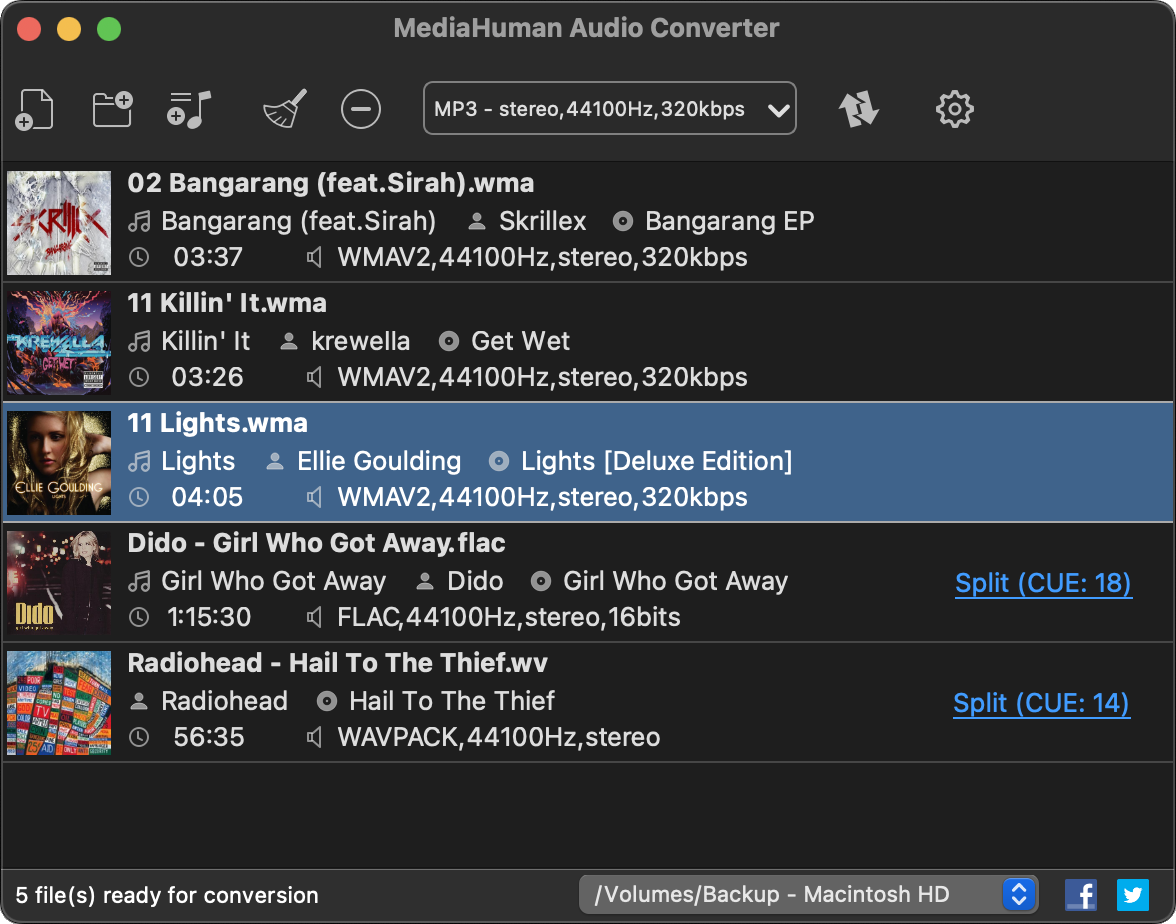
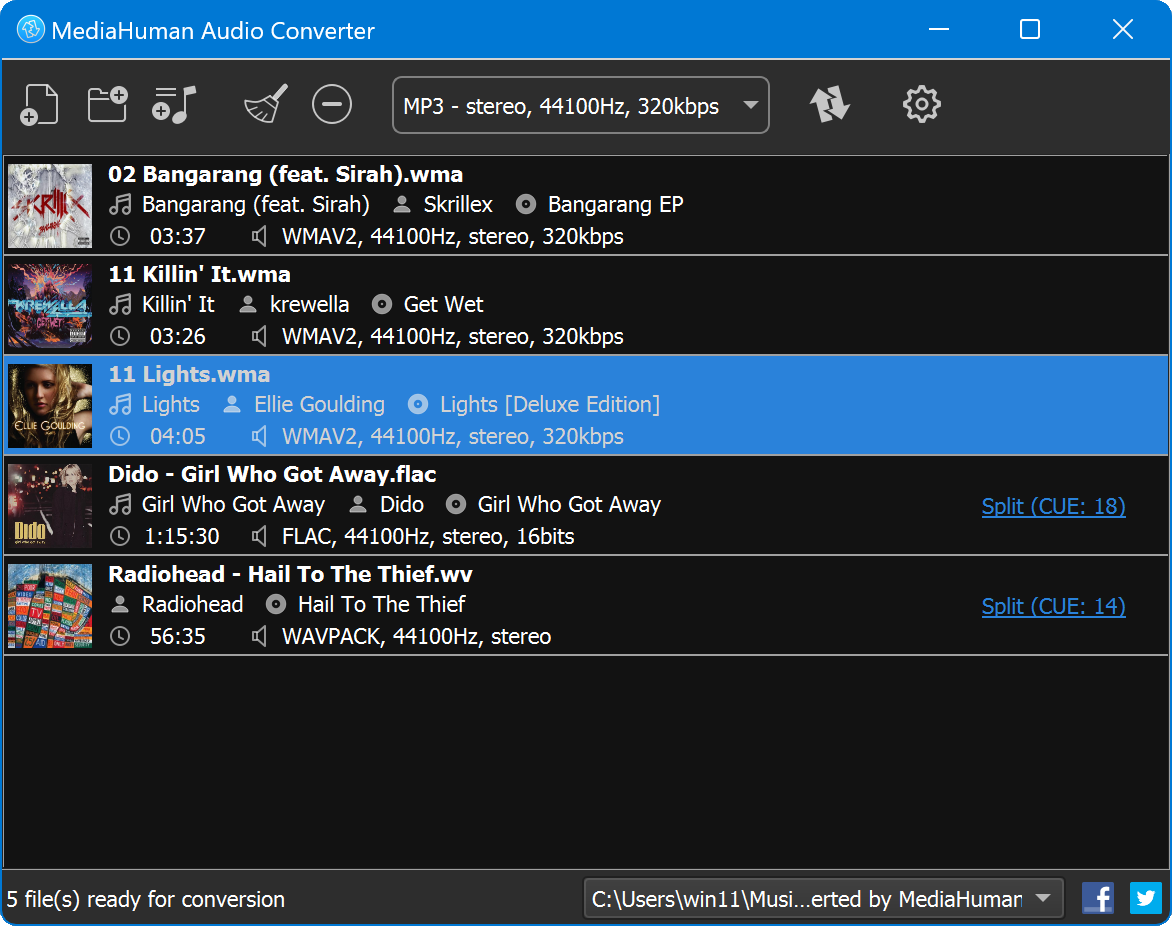
Jeśli potrzebujesz przekonwertować pliki audio lub wyodrębnić ścieżkę dźwiękową z wideo, pomoże Ci nasz Audio Converter.
Te poradniki opisują konwersję popularnych formatów. Proces jest podzielony na proste kroki. Dzięki temu możesz je powtarzać bez problemów.

Instrukcje krok po kroku
Jak przekonwertować WMA na MP3
Czasami można znaleźć mnóstwo plików WMA na komputerze, zwłaszcza jeśli przeniosłeś się z PC na Mac. Windows Media Player był domyślną aplikacją do rippowania płyt CD na Windows, a domyślnym formatem wyjściowym był oczywiście WMA. Bez użycia narzędzi firm trzecich nie da się obsłużyć muzyki WMA na Mac. Ten krótki poradnik pomoże Ci szybko rozwiązać ten problem. Ten poradnik został napisany z użyciem wersji programu na Mac, ale kroki dla Windows są takie same
Konwertowanie M4A na MP3
M4A i AAC to popularne formaty audio, zwłaszcza na urządzeniach Apple, ponieważ są obsługiwane przez system operacyjny i dobrze odtwarzane w iTunes. Ale co, jeśli przenosisz się na PC lub Twoje urządzenie ich nie obsługuje? W takim przypadku musisz przekonwertować pliki M4A na format MP3. Polecamy do tego nasze darmowe narzędzie do konwersji audio. Ten poradnik został napisany z użyciem wersji programu na Mac, ale kroki dla Windows są takie same
Przekonwertuj wideo MP4 na MP3
Czasem trzeba wyciągnąć ścieżkę dźwiękową z pliku wideo MP4 i zapisać ją jako MP3, na przykład żeby mieć piosenkę z teledysku albo nagranie wykładu, wywiadu czy lekcji do posłuchania później. Oto krótki poradnik, jak zrobić to w naszym programie. Ten poradnik został napisany z użyciem wersji programu na Mac, ale kroki dla Windows są takie same.
Jak przekonwertować FLAC+CUE na MP3
FLAC (Free Lossless Audio Codec) to bardzo popularny otwarty format do bezstratnej kompresji danych audio. Obok APE, ALAC, WavPack i WMA Lossless, ten format jest ceniony przez melomanów. Mimo wszystkich swoich zalet format ma jedną istotną wadę: rozmiar. Kopia płyty audio przekonwertowana na FLAC zajmuje około 400-500 MB, czyli niewiele dla nowoczesnego PC, ale wciąż sporo dla urządzeń mobilnych. Tutaj dowiesz się, jak szybko przekonwertować pliki z FLAC na lżejszy format MP3. Ten poradnik został napisany z użyciem wersji programu na Mac, ale kroki dla Windows są takie same
Jak przekonwertować WavPack na MP3
Format WavPack został opracowany jako próba zaoferowania kompromisu między formatami audio stratnymi i bezstratnymi. Format plików WV/WVC to w rzeczywistości pakiet dwóch plików: stratnego, odtwarzalnego skompresowanego dźwięku oraz "korekty", czyli danych potrzebnych do przywrócenia dźwięku stratnego z powrotem do postaci bezstratnej. Niestety, niewiele odtwarzaczy potrafi faktycznie odczytać WavPack, więc ich właściciele muszą znaleźć sposób na przekonwertowanie WavPack na MP3. Dlatego postanowiliśmy przygotować krótki poradnik pokazujący, jak przekonwertować pliki z WavPack na format MP3. Ten poradnik został napisany z użyciem wersji programu na Mac, ale kroki dla Windows są takie same
Jak przekonwertować APE+CUE na MP3
Monkey's Audio, czyli APE, to uznany otwarty format do bezstratnej kompresji danych audio. W porównaniu z FLAC, Monkey's Audio zapewnia nieco wyższą kompresję kosztem symetrii kodowania/dekodowania. Oznacza to, że typowy plik APE wymaga tych samych zasobów do zdekodowania i odtworzenia, co zasoby potrzebne do jego zakodowania. Dlatego wiele osób pyta, jak łatwo przekonwertować APE na MP3. Rzeczywiście, mimo że MP3 jest formatem stratnym, można go odtworzyć na większości komputerów i odtwarzaczy przenośnych. Oto poradnik krok po kroku, jak przekonwertować pliki z APE na format MP3. Ten poradnik został napisany z użyciem wersji programu na Mac, ale kroki dla Windows są takie same
Przenoszenie muzyki z iTunes na pendrive USB do słuchania w samochodzie
Masz bogatą kolekcję muzyki w iTunes i chciałbyś słuchać tej samej muzyki w samochodzie? Dzięki MediaHuman Audio Converter możesz łatwo przekonwertować bibliotekę iTunes na pendrive USB, i zabrać muzykę ze sobą wszędzie. Wykonaj poniższe kroki, a w ciągu zaledwie kilku minut Twoje albumy z iTunes znajdą się na pendrivie. Ten poradnik został napisany z użyciem wersji programu na Mac, ale kroki dla Windows są takie same
Jak przekonwertować FLAC na ALAC z tagami i okładkami
FLAC i ALAC (Apple Lossless) to formaty bezstratne: oba zachowują każdy szczegół oryginalnego nagrania. Różnią się tym, gdzie działają. Aplikacja Muzyka na Macu i iPhonie, a także iTunes w Windows, obsługują Apple Lossless, ale nie FLAC. iPhone odtworzy plik FLAC z aplikacji Pliki, ale nie doda go do biblioteki muzycznej. Jeśli więc chcesz mieć albumy FLAC w aplikacji Muzyka albo zsynchronizować je z iPhone’em, przekonwertuj je na ALAC. Oba formaty są bezstratne, więc nie stracisz nic na jakości. Ten poradnik pokazuje wersję programu na Maca, ale w Windows kroki są takie same.
Jak przekonwertować WMA na iTunes
Windows Media Audio, w skrócie WMA, to stary, popularny format audio opracowany i spopularyzowany przez Microsoft. Powstał jako alternatywa dla MP3 i szybko rozwinął się do wyższej jakości (WMA Pro), a nawet do kompresji bezstratnej (WMA lossless). Jedyna wada tego formatu: nie da się go odtworzyć na Macu ani na urządzeniach z iOS. Możesz jednak łatwo przekonwertować swoją kolekcję muzyki WMA do jednego z natywnych formatów iTunes (AAC lub ALAC), korzystając z MediaHuman Audio Converter. Cała operacja to zaledwie kilka prostych kroków, które zajmą Ci 3 minuty lub mniej.