English
 French
 Italian
 Spanish
 Russian
 Turkish
 Portuguese
 Japanese
 Dutch
Dutch Polish
 Korean
 Chinese (Simplified)
 Chinese (Traditional)
Audio aus Bilibili-Videos als MP3 auf Mac und PC extrahieren
Wer auf Bilibili Covers, Fan-Remixe oder Anime-OST-Sammlungen hört, möchte oft nur den Ton, ohne Video. Mit YouTube to MP3 Converter geht das ganz einfach: Bilibili-Link einfügen, und das Programm speichert die Audiospur als MP3. Es wird kein Video heruntergeladen, sodass es schnell geht und keinen Speicherplatz verbraucht.
Die Screenshots wurden mit der Mac-Version des Programms aufgenommen, aber die Anwendung sieht unter Windows und Linux fast genauso aus.
-
Link kopieren
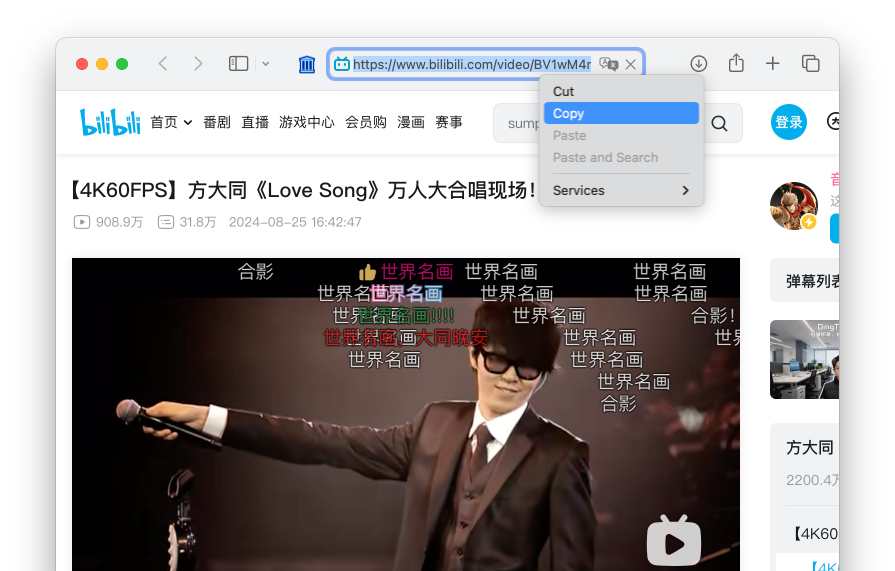
Rufen Sie bilibili.com auf und finden Sie das Musikvideo oder Cover, das Sie möchten. Klicken Sie mit der rechten Maustaste auf die Adressleiste und wählen Sie Kopieren.
-
Link einfügen
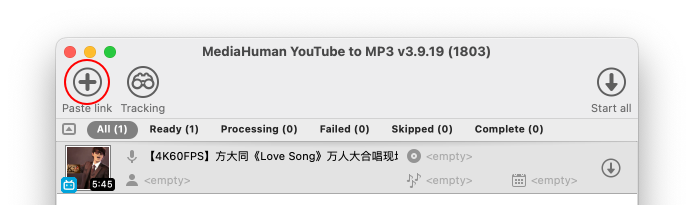
Wechseln Sie zu YouTube to MP3 Converter. Fügen Sie den Link ein, indem Sie auf die Schaltfläche URL einfügen in der Symbolleiste klicken, oder drücken Sie einfach Strg+V unter Windows oder ⌘+V auf dem Mac. Der Link wird eingefügt und der Videotitel erscheint in der Warteschlange.
-
Konvertieren
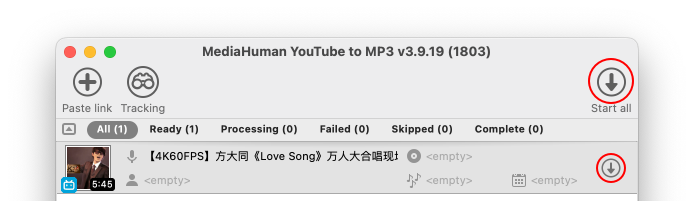
Klicken Sie auf Alle starten. Das Programm extrahiert den Audiostream und konvertiert ihn in MP3. Es wird kein Video heruntergeladen, sodass es schnell geht und keinen zusätzlichen Speicherplatz beansprucht.
-
Fertig
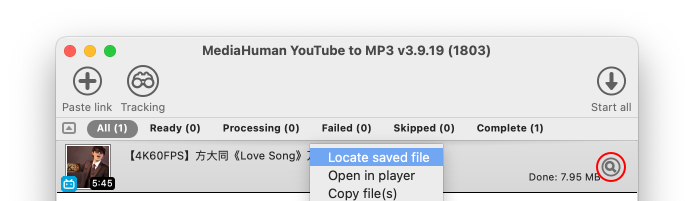
Wenn sich der Status auf Fertig ändert, klicken Sie mit der rechten Maustaste auf den Eintrag und wählen Sie Im Player öffnen, um sofort zuzuhören, oder Speicherort öffnen, um den Speicherort im Finder oder Explorer zu öffnen.