English
 French
 Italian
 Spanish
 Russian
 Turkish
 Portuguese
 Japanese
Musik von YouTube mit dem MediaHuman YouTube to MP3 Converter in das Format MP3 konvertieren
Sie möchten ein Lied aus einem YouTube-Clip extrahieren? Oder vielleicht die Musik, die im Hintergrund des Videos läuft, herunterladen und im MP3-Format speichern? Dann folgen Sie diesen einfachen Schritten, um Musik von YouTube in höchster Qualität mit bis zu 320 kbps herunterzuladen! So können Sie Ihre Lieblingssongs in kristallklarer Klangqualität genießen, ohne lästige Unterbrechungen durch Werbung oder Pufferung.
Die Screenshots wurden mit der Mac-Version des Programms aufgenommen, aber die Anwendung sieht unter Windows und Linux fast gleich aus.
-
Video suchen
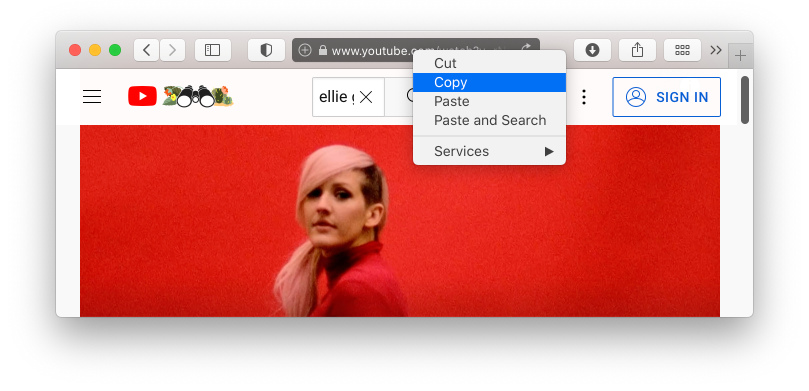
Finden Sie das YouTube Video, aus dem Sie Musik extrahieren möchten. Kopieren Sie die URL in der Adressliste des Browsers in die Zwischenablage.
-
Fügen Sie die URL ein
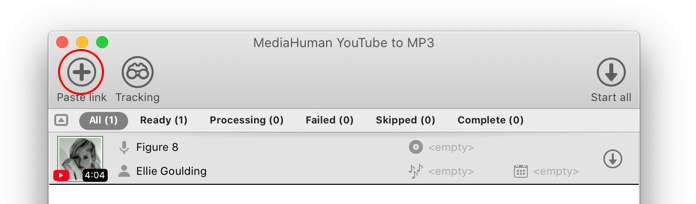
Starten Sie den YouTube to MP3 Converter oder gehen Sie zum Programm, wenn es bereits gestartet wurde und fügen Sie die URL ein. Klicken Sie dazu einfach auf die Schaltfläche URL einfügen. Ihr Video erscheint sofort in der Downloadliste und das Programm ruft in wenigen Minuten alle Informationen des Videos ab.
-
Starten Sie den Download
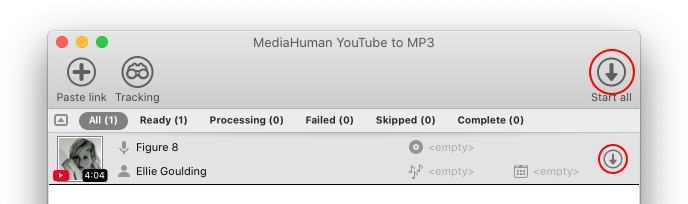
Jetzt können Sie das Video durch Klicken auf den Downloadpfeil neben dem Videoinformationsfenster herunterladen. Enthält die Downloadliste mehr als einen YouTube Clip und Sie möchten die Musik aus allen Clips extrahieren, klicken Sie oben rechts im Fenster auf Start. Sie können neue Videos zur Liste hinzufügen, während der Download der anderen Videos läuft.
-
Beenden
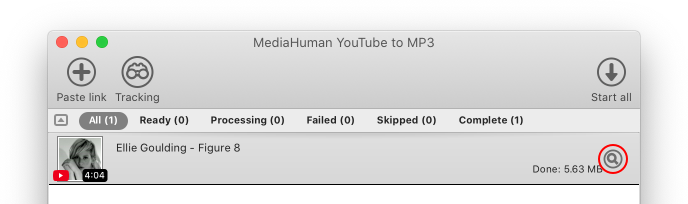
Warten Sie, bis der Vorgang beendet ist. Viel Spaß mit Ihrer MP3-Kollektion von YouTube! Auf die heruntergeladenen Dateien können Sie direkt vom Programm aus zugreifen. Klicken Sie dazu einfach auf die ausgewählte Schaltfläche. Im Fenster Präferenzen kann das Ausgabeformat verändert werden. Der YouTube zu MP3 Converter unterstützt die Audioformate MP3, AAC und OGG.