 English
 German
 Italian
 Spanish
 Russian
 Turkish
 Portuguese
 Japanese
 Dutch
Dutch Polish
 Korean
 Chinese (Simplified)
如何使用 MediaHuman YouTube to MP3 Converter 將 YouTube 音樂傳輸到 iPhone/iPod
我們相信,每一位 iPhone 和 iPod 使用者都至少問過自己一次:該如何把 YouTube 音樂傳輸到 iPhone 或 iPod?雖然這不算什麼大問題,但如果您需要同時將多個影片加入 iTunes,還是可能會遇到一些困難。透過 YouTube to MP3 Converter,只要完成這份指南中簡單的五個步驟,就能在您的裝置上聆聽喜愛的歌曲、觀看最棒的 YouTube 影片。
-
啟用 iTunes 匯出
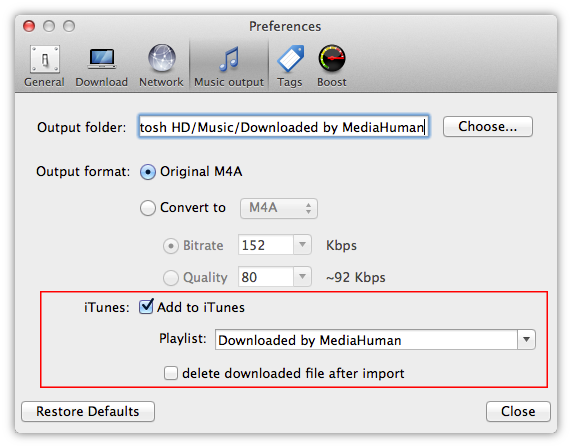
若 YouTube to MP3 Converter 尚未執行,請先執行它,然後開啟喜好設定視窗。切換到音訊輸出分頁。確認加入 iTunes選項已啟用。您可以將下載的音樂加入 iTunes 中的特定播放清單,或不指定播放清單,此時請將播放清單下拉選單保持空白。
-
音訊品質
當您還在喜好設定中時,可以調整想要的音訊品質。預設會使用原始 M4A 格式,除非您不太在意音質,否則我們建議保留此設定。若要調整,您可以自行設定音樂的位元速率和品質數值。
-
調整 iTunes 設定
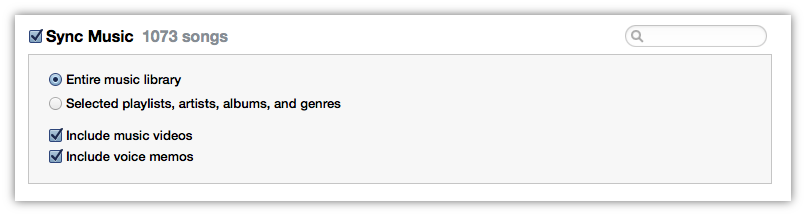
現在將您的 iPhone(iPod、iPad)裝置連接到電腦,並調整 iTunes 同步選項。在 iTunes 中選取已連接的裝置,並切換到音樂分頁。您可以同步全部音樂,或選擇特定歌曲、演出者、專輯或播放清單。若選擇最後一個選項,請確認您已在步驟 1選取了該播放清單。
-
新增 YouTube 音樂
設定好 iTunes 並連接裝置後,就可以開始將 YouTube 影片傳輸到 iPhone 了。將所有 YouTube 影片加入程式的下載清單,並點擊開始按鈕。您可以參閱這篇詳盡教學,了解如何將 YouTube 影片加入 YouTube to MP3 Converter。
-
同步裝置
程式處理完成後,只要將 iTunes 與已連接的裝置同步,就大功告成了!
