 English
 French
 German
 Italian
 Spanish
 Russian
 Turkish
 Portuguese
 Japanese
 Dutch
Dutch Polish
 Korean
 Chinese (Simplified)
如何下載 YouTube 影片並依章節拆分為個別 MP3 音軌
許多 YouTube 影片都會分成多個章節,也就是進度列上一段段有名稱的區段。若您想將每個章節儲存為個別的 MP3 檔案,MediaHuman YouTube to MP3 Converter 可以自動完成這件事。這非常適合音樂專輯、Podcast 節目、DJ 混音、有聲書,以及任何含有時間戳記段落的長影片:每個章節都會變成獨立的音訊音軌,可直接加入您的音樂庫或任何裝置。
螢幕截圖使用 Mac 版本的程式拍攝,但應用程式在 Windows 和 Linux 上看起來幾乎相同。
-
找到含有章節的影片
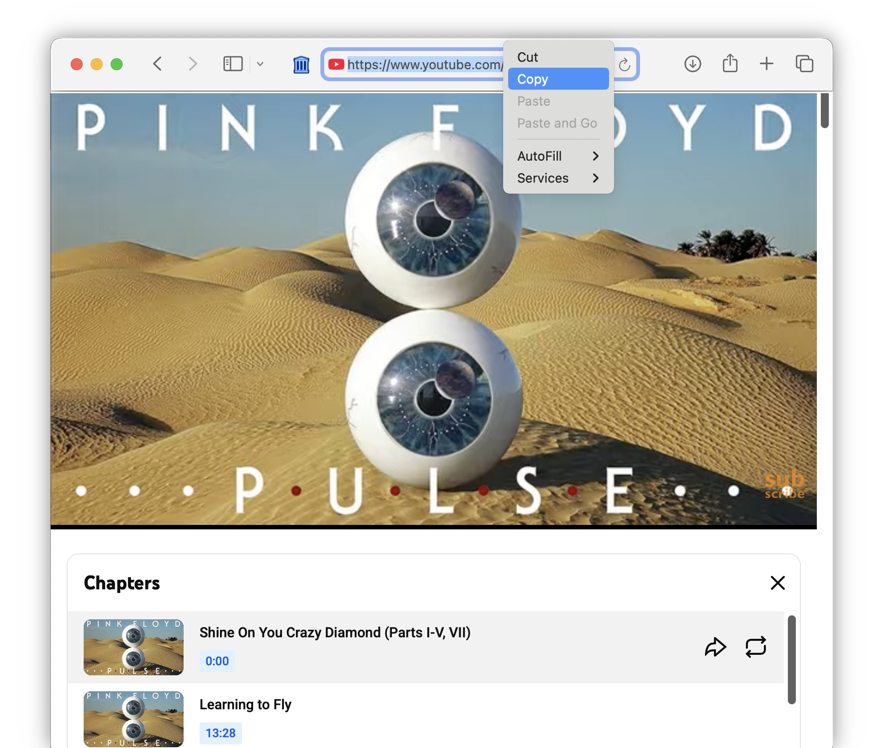
開啟 YouTube,找到含有章節的影片。您可以透過影片下方分段的進度條,或說明欄中的時間戳記清單來判斷。從瀏覽器網址列複製 影片網址。
-
將連結貼入轉換程式
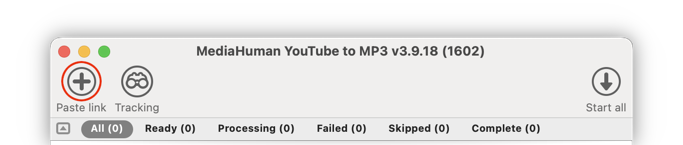
開啟 MediaHuman YouTube to MP3 Converter,點擊工具列上的貼上連結按鈕,或直接在 Windows 上按 Ctrl+V,或在 Mac 上按 ⌘+V。應用程式會擷取影片詳細資訊,包括其章節。
-
點擊章節圖示進行拆分
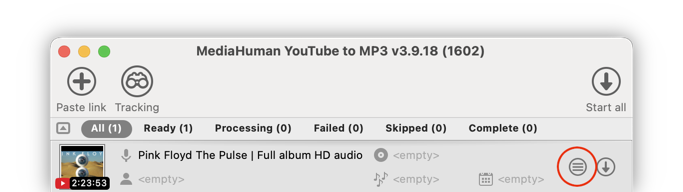
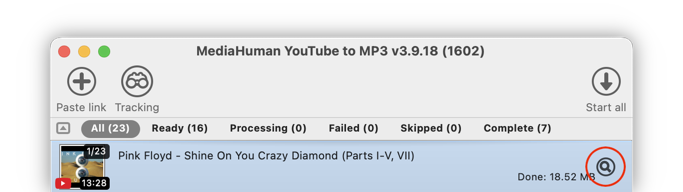
當影片含有章節時,下載按鈕旁會出現一個特殊圖示(圓圈內有一個清單)。點擊它,原本的單一影片就會被替換為一份 個別音軌清單,每個音軌都有自己的標題,縮圖上還會顯示章節編號(例如「3/10」)。
-
轉換為 MP3
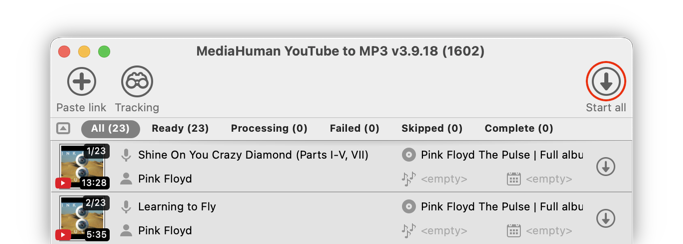
點擊啟動所有,下載並將每個章節轉換為 MP3。程式會以精確的時間點擷取每個章節,因此您得到的音軌乾淨俐落,不會有 重疊或音軌之間的靜音。
-
找到您的 MP3 檔案
轉換完成後,點擊任一音軌旁的定位按鈕,即可開啟其所在的資料夾。每個章節都會以其章節標題作為檔案名稱, 儲存為個別的 MP3 檔案。


小提示:讓音軌保持整齊有序
開啟喜好設定 → 下載分頁,啟用放在名為播放清單標題的子資料夾中。同一支影片的所有音軌都會儲存在 自己專屬的資料夾中,並以原始影片標題命名,就像專輯資料夾一樣。

接著前往喜好設定 → 音訊輸出分頁,啟用為檔案名稱加入數字。這會為每個檔案加上音軌編號,讓音軌保持 正確順序(例如「01 - Speak to Me.mp3」、「02 - Breathe.mp3」)。
