English
 French
 German
 Italian
 Spanish
 Russian
 Turkish
 Portuguese
 Japanese
 Dutch
Dutch Polish
 Korean
 Chinese (Simplified)
如何一次下載整個 YouTube 播放清單並轉換為 MP3
YouTube 無疑是全世界最受歡迎的影音服務。然而儘管上面有數以百萬計的影片,YouTube 卻沒有提供任何標準方式來批次下載音樂或影片。而一個一個下載又實在太枯燥乏味。
使用 YouTube to MP3 Converter,不論清單裡有多少支影片,都能全自動把整個 YouTube 播放清單下載到電腦。以下是操作步驟。
本教學使用 Mac 版本的程式撰寫,但 Windows 和 Linux 版本的步驟相同。
-
下載並安裝
下載並安裝最新版的 MediaHuman YouTube to MP3 Converter。我們所有的應用程式都經過每日檢查,不含任何工具列、病毒或惡意程式碼。
-
尋找播放清單並複製連結
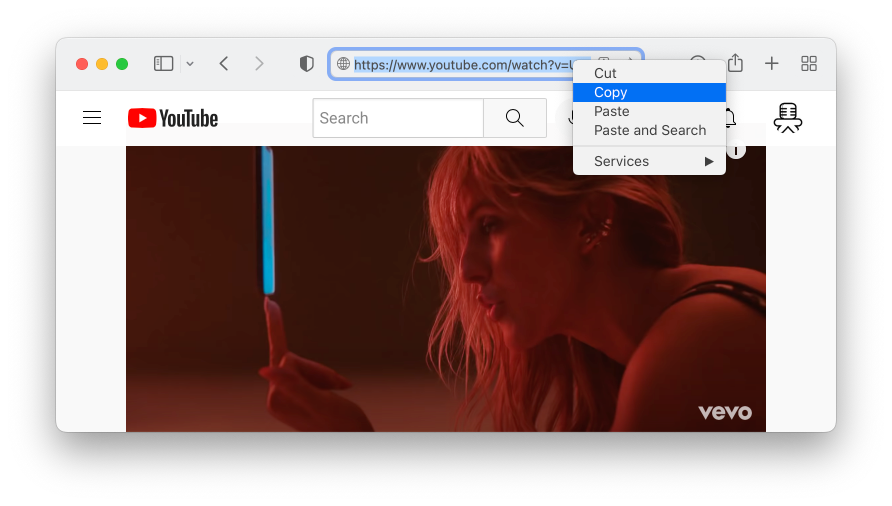
找到您想下載的 YouTube 播放清單,或自行建立一個。接著您需要將播放清單的網址複製到剪貼簿。在瀏覽器網址列上按右鍵,選擇對應的指令。
-
貼上連結
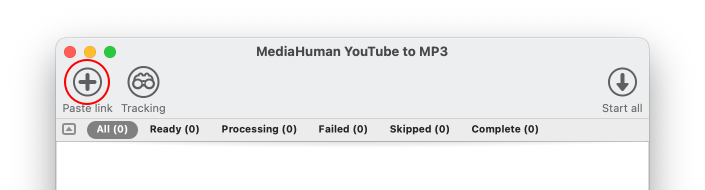
啟動 YouTube to MP3 Converter,使用工具列上的貼上連結按鈕,將連結貼入程式中。您也可以直接將連結從瀏覽器拖放到程式視窗。同時支援 macOS 快速鍵 ⌘+V 或 Windows 的 Ctrl+V。
-
新增播放清單中的所有曲目
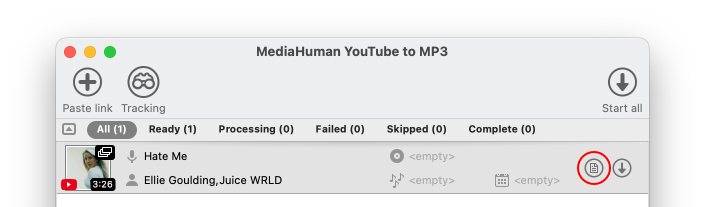
YouTube to MP3 Converter 會自動偵測該影片是否屬於播放清單的一部分,並提供兩個選項:只下載這支影片,或下載整個播放清單。點擊帶有清單圖示的按鈕,讓程式將播放清單中的所有影片都加入下載佇列。
-
準備下載
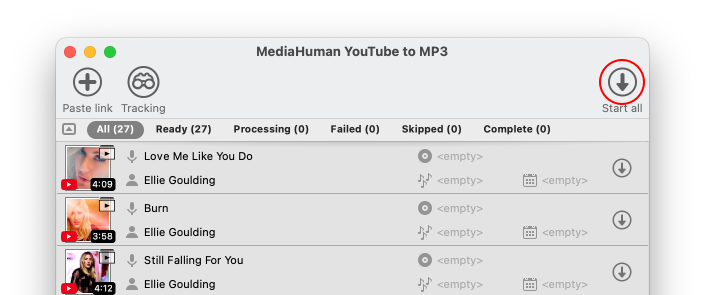
現在可以開始下載 YouTube 影片了!點擊啟動所有按鈕,所有影片就會被儲存到本機並轉換為 MP3。您也可以繼續新增其他個別影片或播放清單。下載過程會在背景進行,因此當其他影片正在從 YouTube 下載時,您仍可以繼續新增影片。