English
 French
 German
 Italian
 Spanish
 Russian
 Turkish
 Portuguese
 Japanese
 Dutch
Dutch Polish
 Korean
 Chinese (Simplified)
下載 Vimeo 影片最簡單的方法
Vimeo 是僅次於 YouTube 的第二大影音平台。而且和 YouTube 一樣,它也有著難以輕鬆下載影片的問題。也許這個服務本身並不會因此困擾,但我們這些一般使用者卻很困擾。所以,如果您急需下載 Vimeo 上的一些影片,您會怎麼做?
MediaHuman YouTube Downloader 提供了一個簡單且百分之百有效的解答,儘管這個實用應用程式的名稱提到的是另一個影音平台。以下是每次遇到這個問題時,都可以照著做的簡單步驟。
本教學以 Mac 版本撰寫,但 Windows 或 Linux 版本的步驟相同
-
取得 Video Downloader
從我們的網站下載本程式並安裝,這只需要一分鐘左右。
-
找到您想在本機儲存的 Vimeo 影片
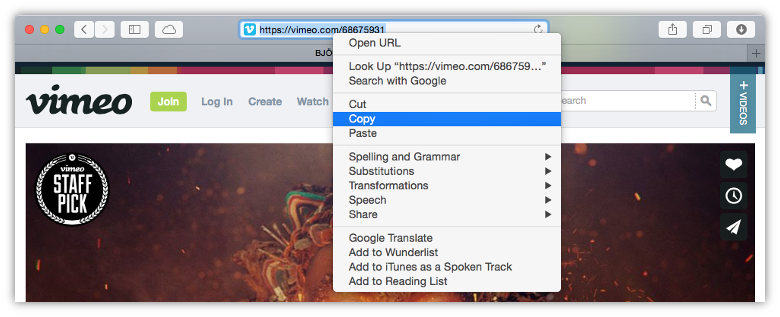
開啟瀏覽器並前往 vimeo.com。搜尋您想用 MediaHuman YouTube Downloader 下載的影片。然後,複製這部影片的網址到剪貼簿。
-
將網址貼到 Video Downloader
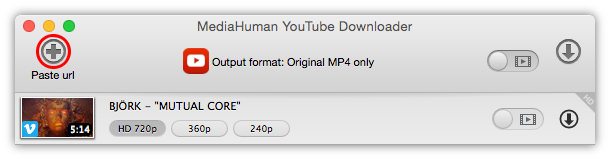
開啟 YouTube Downloader,使用應用程式工具列上的貼上連結按鈕,貼上 Vimeo 影片的網址。您應該會看到影片被加入下方的清單中。請注意,該影片的相關資訊也會顯示在清單裡。
-
選擇輸出格式
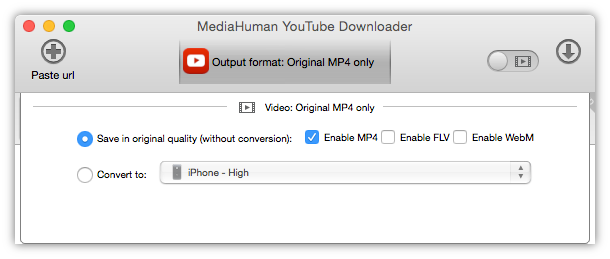
MediaHuman YouTube Downloader 支援多種格式來儲存 Vimeo 影片。預設選項是以原始 MP4 格式與原始畫質,原封不動地儲存該影片。
-
影片+音訊或僅音訊
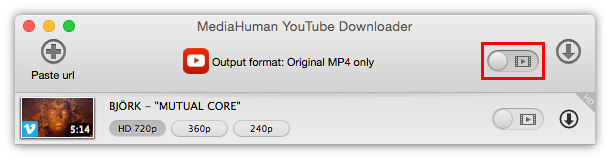
不想要整部影片,只想要音訊?沒問題!看到工具列上的滑動開關了嗎?
-
開始吧!下載!
您已成功完成下載 Vimeo 影片所需的所有設定。點擊影片旁的開始按鈕即可下載。或者,如果您加入了多部影片,請改為點擊工具列上的啟動所有按鈕。
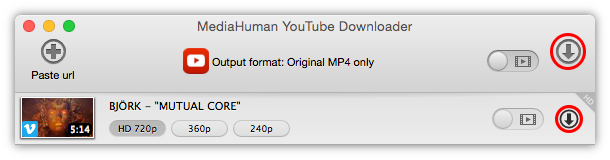
現在,當您的影片正在下載時,您仍可以繼續使用程式:加入新影片到佇列,或查看已下載的檔案。
-
完成!
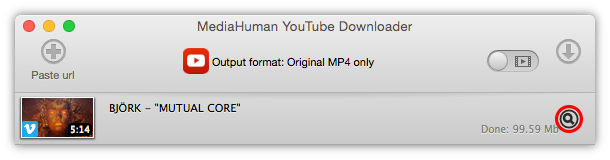
其實,您讀完這篇教學所花的時間,可能比實際完成這一切還久。Vimeo 上的影片已經下載完成,現在您可以點擊影片旁的定位按鈕,開啟它所在的資料夾: