English
 French
 German
 Italian
 Spanish
 Russian
 Turkish
 Portuguese
 Japanese
 Dutch
Dutch Korean
 Chinese (Simplified)
 Chinese (Traditional)
Najprostszy sposób na pobranie filmu z Vimeo
Vimeo to drugi najpopularniejszy serwis hostingowy wideo zaraz po YouTube. I podobnie jak YouTube, również cierpi z powodu braku możliwości łatwego pobierania filmów. Cóż, może to nie sam serwis na tym cierpi, ale my, jego zwykli użytkownicy. Co więc zrobić, gdy pilnie potrzebujesz pobrać jakieś filmy z Vimeo?
MediaHuman YouTube Downloader daje prostą i w 100% skuteczną odpowiedź, mimo że nazwa tej sprytnej aplikacji odnosi się do innego serwisu hostingowego wideo. Oto bardzo prosty poradnik krok po kroku, z którego możesz korzystać za każdym razem, gdy napotkasz ten problem.
Ten poradnik został napisany z użyciem wersji programu na Mac, ale kroki dla Windows lub Linux są takie same
-
Zdobądź Video Downloader
Pobierz program z naszej strony i zainstaluj go. Zajmie to minutę lub dwie.
-
Znajdź film z Vimeo, który chcesz zapisać lokalnie
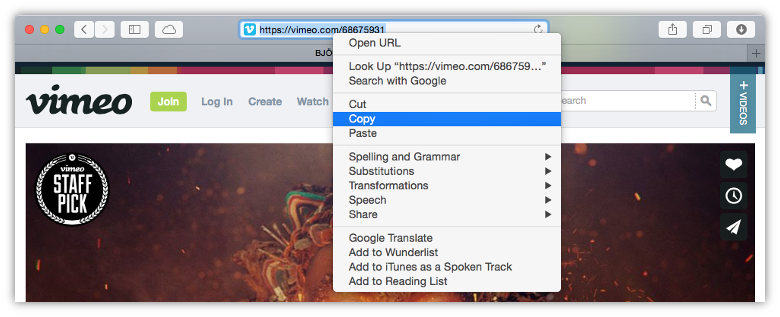
Otwórz przeglądarkę i przejdź na vimeo.com. Poszukaj filmu, który chciałbyś pobrać za pomocą MediaHuman YouTube Downloader. Następnie skopiuj URL tego filmu do schowka.
-
Wklej URL do Video Downloader
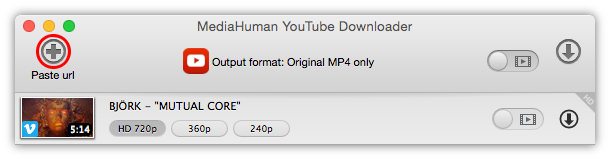
Otwórz YouTube Downloader i wklej URL do filmu z Vimeo za pomocą przycisku Wklej link na pasku narzędzi aplikacji. Zobaczysz, że klip został dodany do poniższej listy. Informacje o filmie są też wyświetlane na liście.
-
Wybierz format wyjściowy
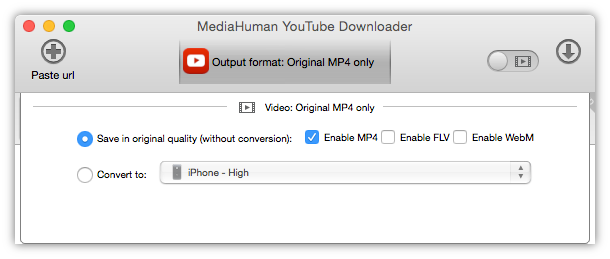
MediaHuman YouTube Downloader obsługuje mnóstwo formatów wideo do zapisywania filmów z Vimeo. Domyślną opcją jest zapisanie klipu w takiej postaci, w jakiej jest, w oryginalnym formacie MP4 z oryginalną jakością.
-
Wideo+audio lub tylko audio
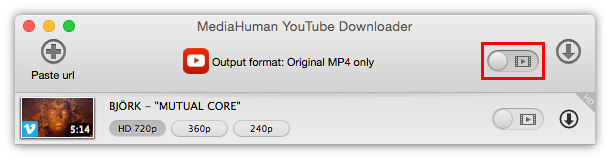
Nie chcesz całego klipu, tylko jego audio? Jasne! Widzisz ten przełącznik na pasku narzędzi?
-
Zaczynamy! Pobieranie!
Udało Ci się skonfigurować wszystko, co potrzebne do pobrania filmu z Vimeo. Kliknij przycisk Rozpocznij obok filmu, aby go pobrać. Lub, jeśli dodałeś kilka filmów, kliknij zamiast tego przycisk Uruchom wszystko na pasku narzędzi.
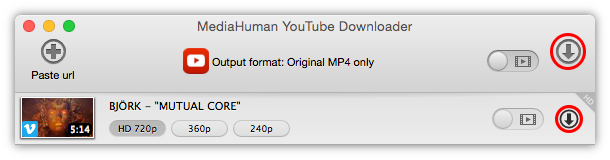
Teraz, gdy Twój film lub filmy są pobierane, możesz kontynuować pracę z programem: dodawać nowe filmy do kolejki lub przeglądać już pobrane pliki.
-
Gotowe!
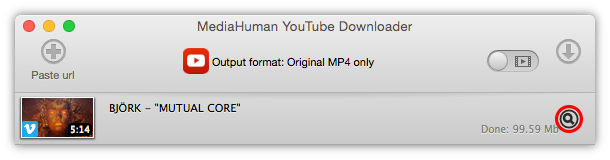
Czytanie tego poradnika zajęło Ci pewnie więcej czasu niż samo pobieranie. Film z Vimeo jest już pobrany i możesz teraz otworzyć folder, w którym się znajduje, klikając przycisk Odszukaj obok filmu: