 English
 French
 German
 Italian
 Spanish
 Russian
 Turkish
 Portuguese
 Japanese
 Dutch
Dutch Polish
 Korean
 Chinese (Simplified)
如何下載並將「稍後觀看」播放清單中的所有影片儲存為 MP3
YouTube 的「稍後觀看」功能可讓您方便地將影片儲存到播放清單中,以便日後觀看。我們的應用程式將協助您下載這個播放清單中的所有影片,並將其儲存為 MP3。
-
下載並安裝
下載並安裝最新版的 MediaHuman YouTube To MP3 Converter。此程式支援 Windows、Mac OS X 和 Ubuntu/Linux。
-
授權資訊
開啟視窗左下角的應用程式喜好設定。
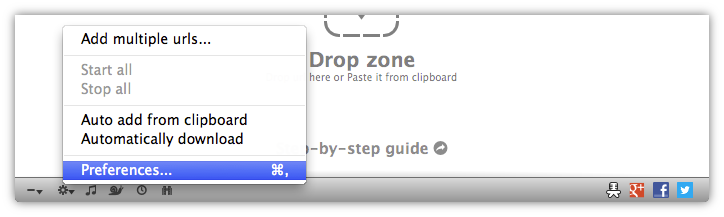
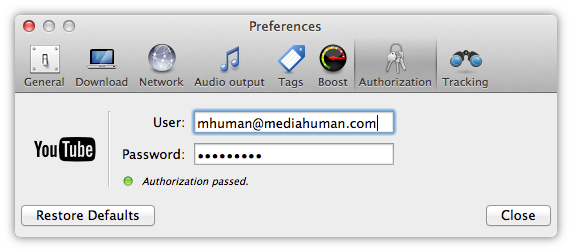
切換到授權分頁,填入您的 YouTube 登入資訊。請確認授權通過,指示燈變為綠色。
-
複製播放清單的連結
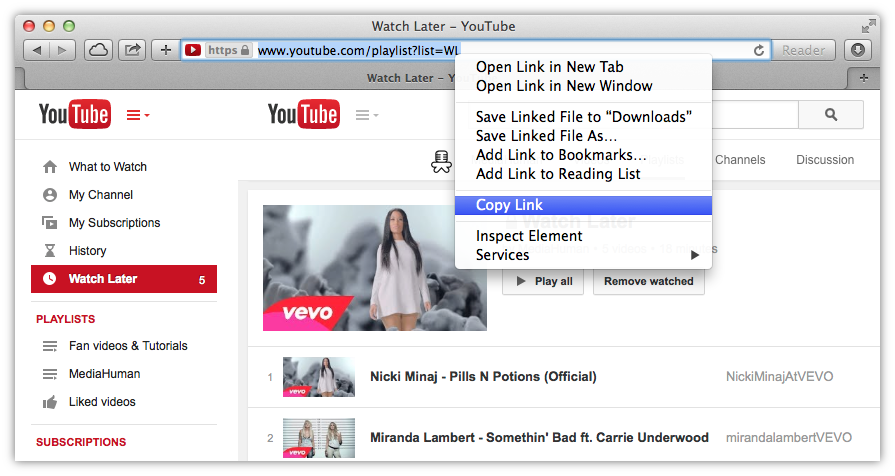
開啟您慣用的瀏覽器,前往 YouTube 網站,然後開啟您的「稍後觀看」播放清單。 接著將其連結複製到剪貼簿。在瀏覽器網址列上按右鍵,選擇「複製」。
-
貼上連結
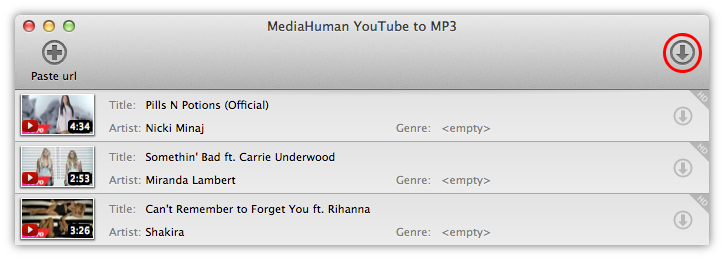
點擊工具列上反白顯示的按鈕,將連結貼入 YouTube To MP3 Converter 應用程式。或者,您也可以直接將網址從瀏覽器拖放到程式中。

-
準備下載
現在可以開始下載 YouTube 影片了!點擊啟動所有按鈕,下載清單中的所有影片就會被儲存到本機並轉換為 MP3。您也可以繼續新增其他個別影片或播放清單。下載過程會在背景進行,因此當其他影片正在從 YouTube 下載時,您仍可以繼續新增影片。
您也可以用同樣的方式,下載您自己的私人播放清單、已按讚的影片和我的最愛播放清單。