 English
 German
 Italian
 Spanish
 Russian
 Turkish
 Portuguese
 Japanese
 Dutch
Dutch Polish
 Korean
 Chinese (Traditional)
如何使用 MediaHuman YouTube to MP3 Converter 将 YouTube 音乐传输到 iPhone/iPod
我们相信,几乎每一位 iPhone 和 iPod 用户都曾至少问过自己一次:如何把我的 YouTube 音乐传输到 iPhone 或 iPod?虽然这本身算不上什么大问题,但如果您需要同时向 iTunes 添加多个视频,可能会遇到一些麻烦。使用 YouTube to MP3 Converter,只需完成本指南中简单的五个步骤,您就能在设备上聆听喜爱的歌曲,观看精彩的 YouTube 视频。
-
启用 iTunes 导出
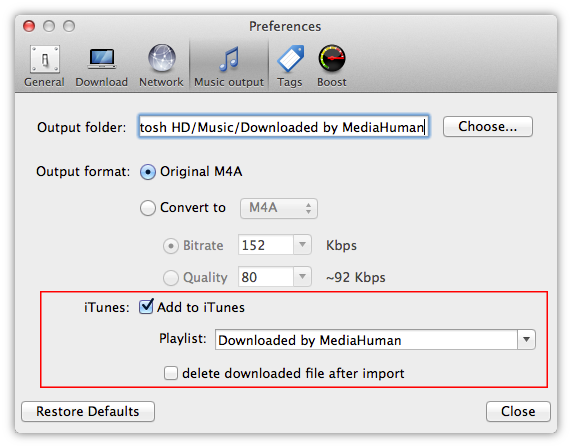
如果 YouTube to MP3 Converter 尚未运行,请先运行它,然后打开偏好设置窗口。切换到音频输出选项卡。确保添加到 iTunes选项已启用。您可以将下载的音乐添加到 iTunes 中的某个播放列表,也可以不指定,此时请将播放列表下拉菜单留空。
-
音频质量
在偏好设置中,您还可以调整所需的音频质量。默认使用原始 M4A 格式,我们建议保持不变。如果您不太在意音质,也可以自行设置比特率和质量。
-
调整 iTunes 设置
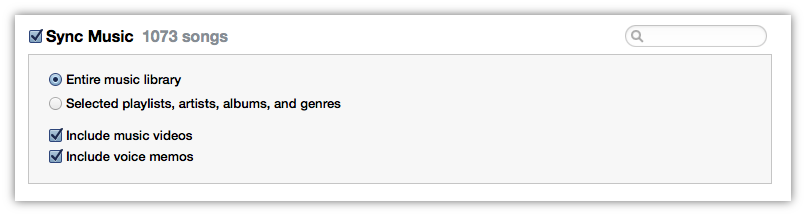
现在将您的 iPhone(iPod、iPad)设备连接到电脑,并调整 iTunes 的同步选项。在 iTunes 中选中已连接的设备,切换到音乐选项卡。您可以同步全部音乐,也可以选择特定的歌曲、艺术家、专辑或播放列表。如果您选择了最后一项,请确保您已经在第 1 步中选定了该播放列表。
-
添加 YouTube 音乐
在配置好 iTunes 并连接好设备后,您就可以开始将 YouTube 视频传输到 iPhone 了。将 YouTube 中的所有视频添加到程序的下载列表,然后点击开始按钮。您可以在这里阅读关于向 YouTube to MP3 Converter 添加 YouTube 视频的详细教程。
-
同步设备
程序处理完成后,只需将 iTunes 与已连接的设备同步,就大功告成了!
