English
 French
 German
 Italian
 Spanish
 Russian
 Turkish
 Portuguese
 Japanese
 Dutch
Dutch Polish
 Korean
 Chinese (Traditional)
如何在几分钟内下载 YouTube 视频和音轨
YouTube 是全球最大的视频平台,从娱乐视频到教学教程应有尽有。想离线观看,就得先把视频下载下来。本指南介绍如何快速下载喜欢的 YouTube 视频,没有网络也能随时观看。
本指南以 Mac 版本为例,但 Windows 和 Ubuntu/Linux 上的操作步骤完全相同。
-
找到视频
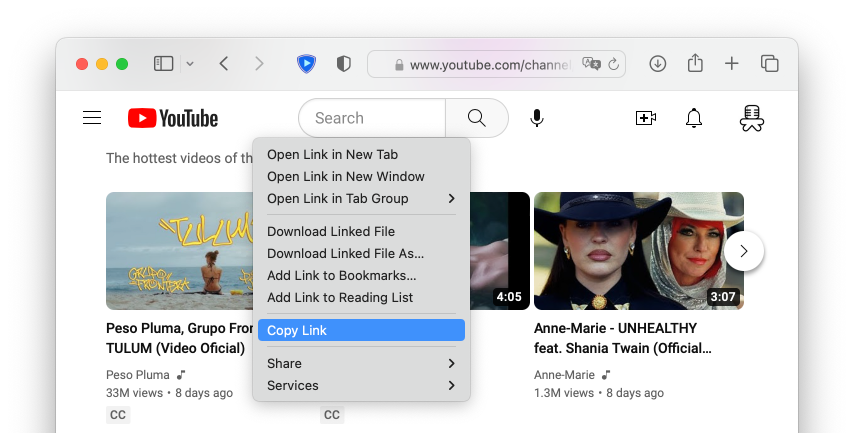
使用你喜欢的浏览器在 YouTube 上找到一个视频,然后右键点击并复制链接到剪贴板。你也可以直接将视频链接拖放到应用程序窗口中。
-
粘贴链接
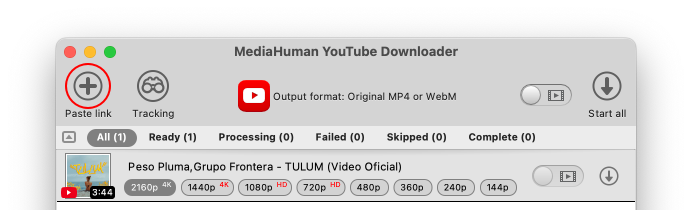
打开 YouTube Downloader(如果已在运行则切换到它),点击工具栏上的贴上链接按钮。视频将被添加到列表中,应用会自动获取其详细信息。
-
选择输出格式
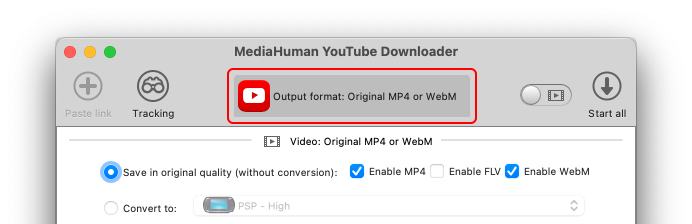
要更改输出格式,请点击工具栏中间的按钮。在弹出的新窗口中,你会看到视频和音频下载模式的各种格式与设置。以原始画质保存(不进行转换)是最快的方式。
-
选择视频或音频模式
使用切换开关在视频和仅音频下载模式之间切换。在音频模式下,应用只会提取并保存音轨。
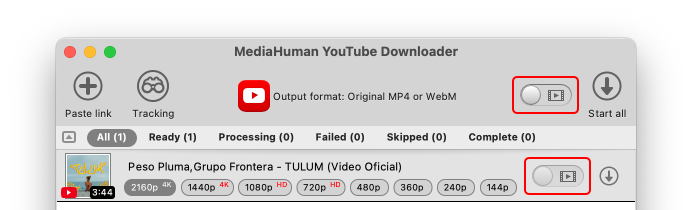
-
选择下载文件夹
默认情况下,应用会将视频保存到“影片”文件夹,音频保存到“音乐”文件夹,均放在名为Downloaded by MediaHuman的子文件夹中。如需更改,请打开偏好设置,切换到视频输出或音频输出标签页。
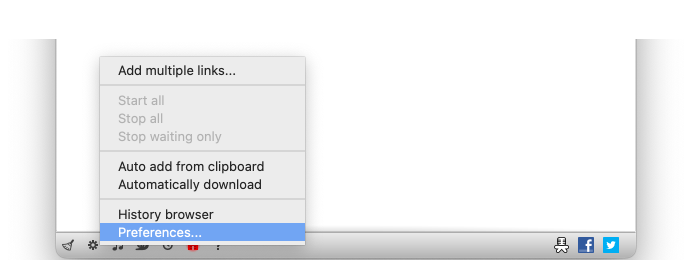
-
开始下载
现在一切准备就绪。要下载单个视频,请点击其旁边的开始按钮;要一次性下载全部内容,可使用工具栏上的全部开始。下载进行期间,你可以继续向队列中添加更多视频。
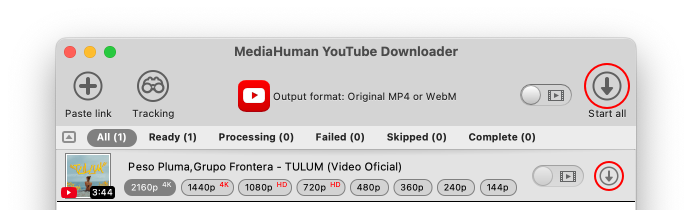
-
完成
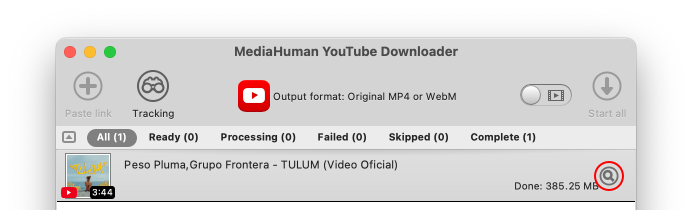
下载完成后,点击定位按钮即可在 Finder(Windows 上为资源管理器)中打开该文件。