 English
 French
 German
 Italian
 Spanish
 Turkish
 Portuguese
 Japanese
 Dutch
Dutch Polish
 Korean
 Chinese (Simplified)
 Chinese (Traditional)
Как скачать и разделить видео с YouTube на отдельные MP3-треки по главам
Многие видео на YouTube разделены на главы - отрезки, которые отображаются как сегменты на полосе воспроизведения. Если вы хотите сохранить каждую главу как отдельный MP3-файл, MediaHuman YouTube to MP3 Converter сделает это автоматически. Так удобно сохранять альбомы, подкасты, DJ-миксы, аудиокниги и любые длинные видео с таймкодами: каждая глава превращается в отдельный трек, который можно сразу добавить в медиатеку или скинуть на любое устройство.
Скриншоты сделаны в Mac-версии программы, но приложение выглядит практически одинаково на Windows и Linux.
-
Найдите видео с главами
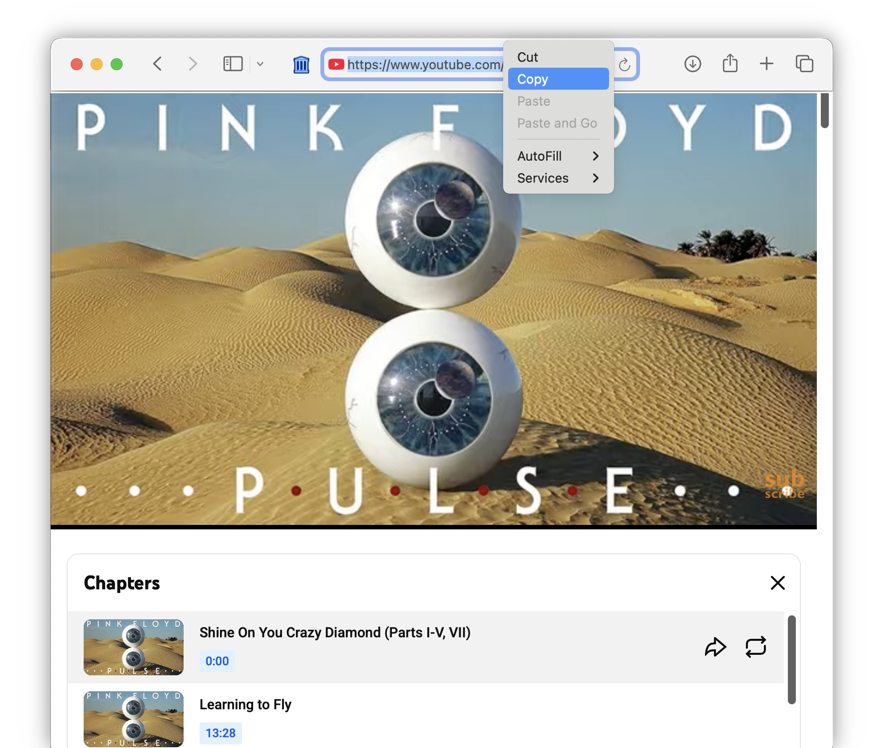
Откройте YouTube и найдите видео с главами. Их легко узнать по полосе прокрутки, разбитой на отрезки, или по списку таймкодов в описании. Скопируйте URL видео из адресной строки браузера.
-
Вставьте ссылку в конвертер
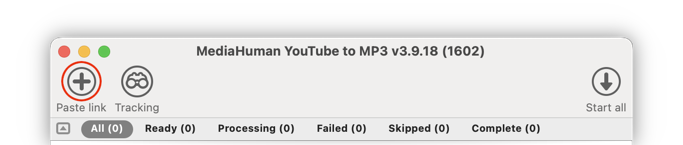
Откройте MediaHuman YouTube to MP3 Converter и нажмите кнопку Вставить ссылку на панели инструментов или просто нажмите Ctrl+V в Windows или ⌘+V на Mac. Приложение загрузит информацию о видео, включая его главы.
-
Разбейте видео на главы
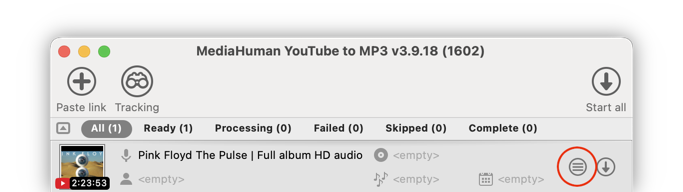
Если в видео есть главы, рядом с кнопкой скачивания появится специальный значок (список в круге). Нажмите на него, и вместо одного видео появится список отдельных треков, у каждого своё название и номер главы (например, “3/10”) на миниатюре.
-
Конвертируйте в MP3
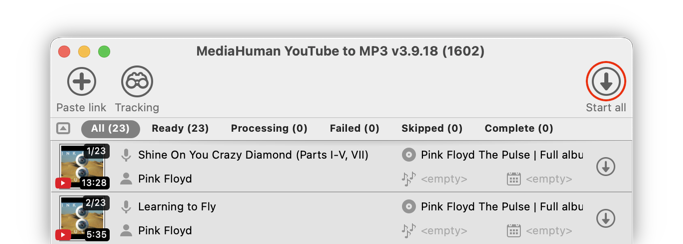
Нажмите Запустить все, чтобы скачать и конвертировать каждую главу в MP3. Программа точно вырезает каждую главу, поэтому вы получите чистые треки без наложений или тишины между ними.
-
Найдите свои MP3-файлы
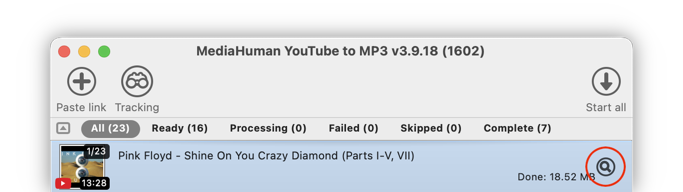
После завершения конвертации нажмите Показать в папке рядом с любым треком, чтобы открыть его папку. Каждая глава сохраняется как отдельный MP3-файл с названием главы в качестве имени файла.


Совет: наведите порядок в треках
Откройте Настройки → вкладку Загрузка и включите опцию Сохранять в подкаталог с именем плейлиста. Все треки одного видео будут сохранены в отдельной папке, названной по заголовку исходного видео - как папка альбома.

Затем перейдите в Настройки → вкладку Аудио и включите опцию Добавлять номер в имя файла. Это добавит порядковый номер к каждому файлу, чтобы треки сохраняли правильный порядок (например, “01 - Speak to Me.mp3”, “02 - Breathe.mp3”).
