English
 French
 German
 Italian
 Spanish
 Turkish
 Portuguese
 Japanese
Несколько способов, как добавить видео в MediaHuman YouTube To MP3 Converter для загрузки
Несмотря на простоту и понятность пользовательского интерфейса, существует несколько методов, как добавить видео в программу, для последующей загрузки. У всех них есть свои плюсы и минусы, поэтому попробуйте их все и решите какой вам наиболее подходит.
-
Обычная вставка
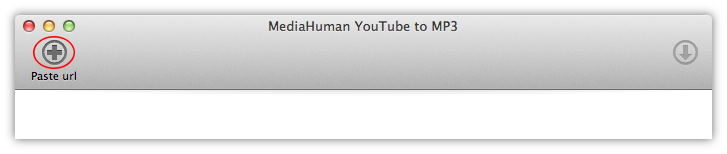
Скопируйте ссылку на видео в браузере, для этого можно выделить URL в адресной строке или щелкнуть правой кнопкой по самому ролику и выбрать Получить URL видео. Затем переключитесь в нашу программу и нажмите кнопку Вставить ссылку, либо нажмите горячую клавишу Ctrl-V (Cmd-V на Mac).
-
Добавление нескольких ссылок
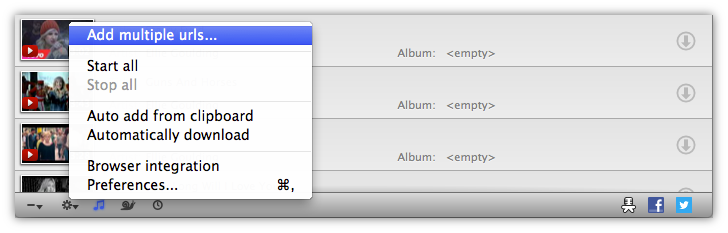
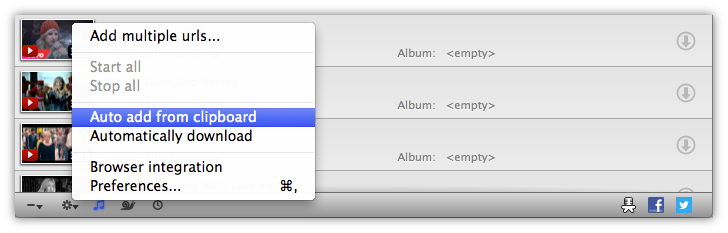
Кликните на значок шестеренки в левом нижнем углу окна приложения и выберите Добавить несколько ссылок. Появится диалог, в который можно вставлять ссылки, сохраненные списки ссылок, редактировать и т.д. Далее нажимаем Ок и все ссылки будут добавлены в программу.
-
Перетаскивание (Drag&Drop)
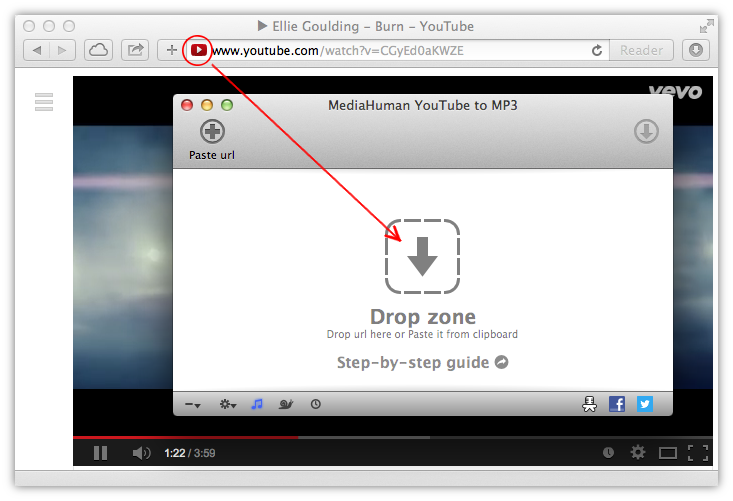
Еще один метод - это просто перетащить ссылку из браузера и бросить ее на основное окно приложения.
-
Слежение за буфером обмена
Следующая опция поможет автоматически добавлять ссылки на видео, даже не переключаясь в саму программу. Программа будет следить за буфером обмена и при обнаружении в нем ссылок на поддерживаемые видео хостинги (YouTube, Vimeo, и т.д.) автоматически их добавлять. Для включения данной функции кликните на значок шестеренки и выберите Добавлять из буфера.
-
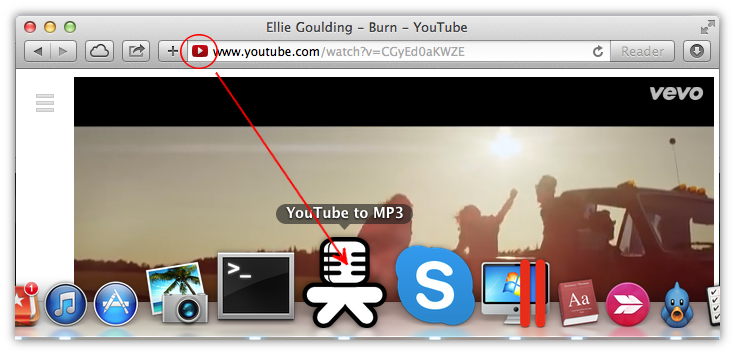
Перетаскивание на иконку дока
Этот метод подойдет только пользователям операционной системы от Apple
Просто перетащите ссылку из браузера и бросьте ее на иконку приложения в доке. Самое замечательное в этом методе - это то, что программа даже не должна быть запущена. Просто держите иконку в доке и перетаскивайте на нее ссылки время от времени.