 English
 French
 German
 Italian
 Spanish
 Russian
 Turkish
 Japanese
 Dutch
Dutch Polish
 Korean
 Chinese (Simplified)
 Chinese (Traditional)
Como baixar e dividir um vídeo do YouTube em faixas MP3 separadas por capítulos
Muitos vídeos do YouTube são divididos em capítulos - seções nomeadas visíveis como segmentos na barra de progresso. Se você quer salvar cada capítulo como um arquivo MP3 separado, o MediaHuman YouTube to MP3 Converter pode fazer isso automaticamente. É ideal para álbuns, episódios de podcast, sets de DJ, audiolivros e qualquer vídeo longo com marcações de tempo: cada capítulo vira uma faixa de áudio separada, que você pode colocar na sua biblioteca de músicas ou passar para qualquer aparelho.
As capturas de tela foram feitas na versão para Mac do programa, mas o aplicativo tem aparência praticamente idêntica no Windows e no Linux.
-
Encontre um vídeo com capítulos
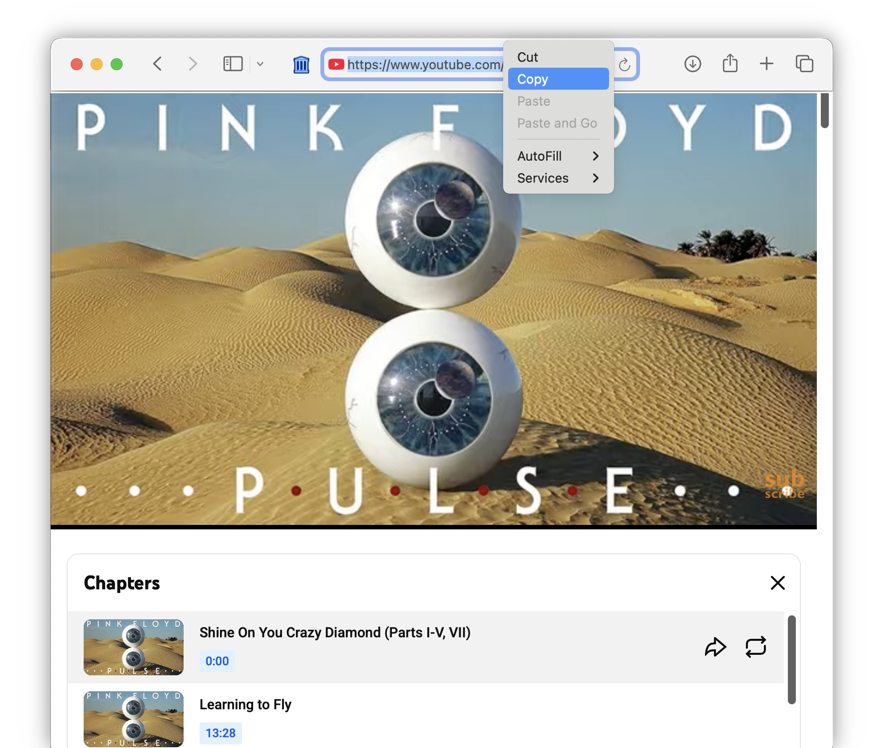
Abra o YouTube e encontre um vídeo que tenha capítulos. Você pode identificá-los pela barra de progresso segmentada abaixo do vídeo ou por uma lista de marcações de tempo na descrição. Copie a URL do vídeo da barra de endereços do seu navegador.
-
Cole o link no conversor
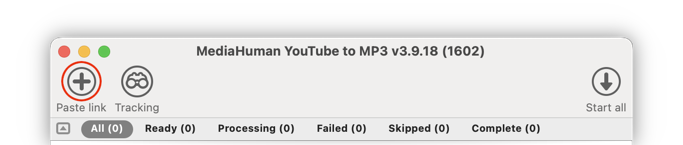
Abra o MediaHuman YouTube to MP3 Converter e clique no botão Colar endereço na barra de ferramentas, ou simplesmente pressione Ctrl+V no Windows ou ⌘+V no Mac. O aplicativo buscará os detalhes do vídeo, incluindo seus capítulos.
-
Clique no ícone de capítulos para dividir
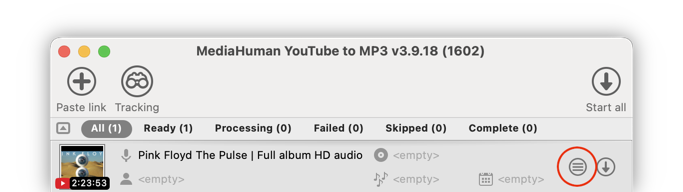
Quando o vídeo tem capítulos, um ícone especial (uma lista dentro de um círculo) aparece ao lado do botão de download. Clique nele e o vídeo será substituído por uma lista de faixas individuais, cada uma com seu próprio título e um indicador de capítulo (ex. “3/10”) na miniatura.
-
Converter para MP3
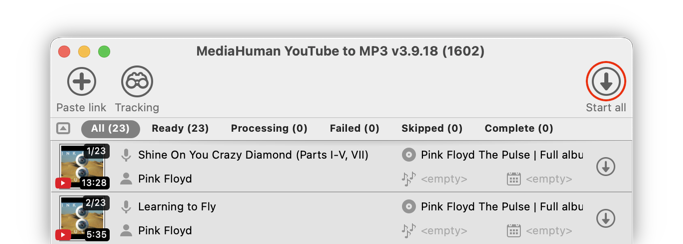
Clique em Iniciar todos para baixar e converter cada capítulo em MP3. O programa corta cada capítulo com precisão, então você obtém faixas limpas sem sobreposições ou silêncio entre elas.
-
Localize seus arquivos MP3
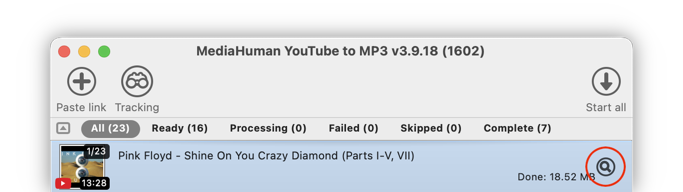
Após a conclusão da conversão, clique em Localizar ao lado de qualquer faixa para abrir sua pasta. Cada capítulo é salvo como um arquivo MP3 separado com o título do capítulo como nome do arquivo.


Dica: organize as faixas
Abra Preferências → aba Transferências e ative Colocar em subpasta com título da lista de reprodução. Todas as faixas de um vídeo serão salvas em sua própria pasta, nomeada com o título original do vídeo - como uma pasta de álbum.

Depois vá em Preferências → aba Saída de áudio e ative Adicionar número ao nome do arquivo. Isso adiciona um número de faixa a cada arquivo, para que as faixas mantenham a ordem correta (ex. “01 - Speak to Me.mp3”, “02 - Breathe.mp3”).
