English
 French
 German
 Italian
 Spanish
 Russian
 Turkish
 Japanese
 Dutch
Dutch Polish
 Korean
 Chinese (Simplified)
 Chinese (Traditional)
Como editar a capa do álbum e as etiquetas no YouTube to MP3 Converter
O YouTube to MP3 Converter busca automaticamente o título da música, o artista, o álbum e a capa - mas os resultados nem sempre são perfeitos. O gênero e o ano costumam estar ausentes, já que o YouTube raramente inclui essas informações. O importante é saber que você só pode editar as etiquetas e a capa antes de baixar. Depois que o arquivo for salvo, o aplicativo não tem mais acesso a ele.
Este guia foi escrito usando a versão Mac do programa, mas os passos para Windows são os mesmos.
-
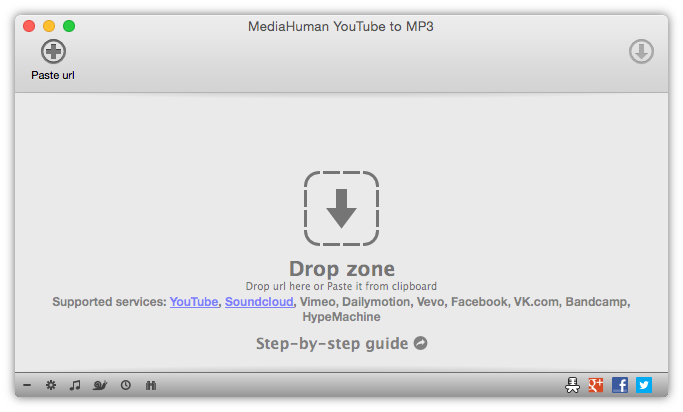
Abrir o YouTube to MP3 Converter
Inicie o aplicativo. Se ainda não o instalou, baixe-o do nosso site primeiro.
-
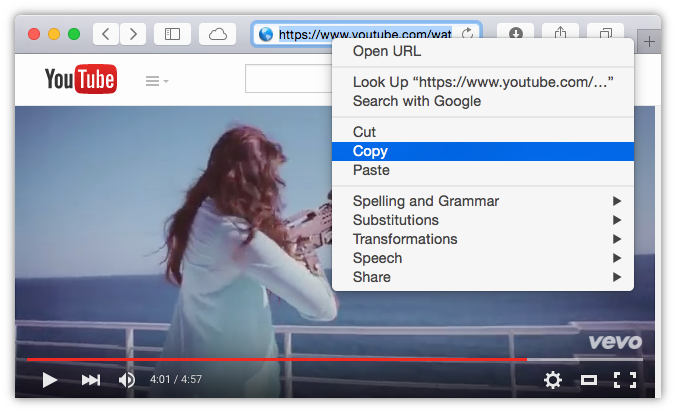
Encontrar o vídeo e copiar o URL
Vá ao YouTube, encontre o vídeo que deseja converter e copie o URL da barra de endereços do navegador.
-
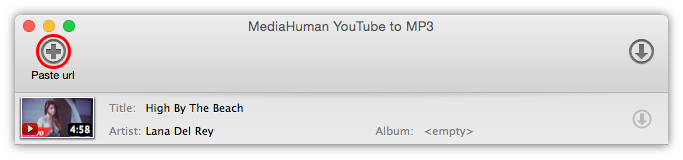
Colar o URL no aplicativo
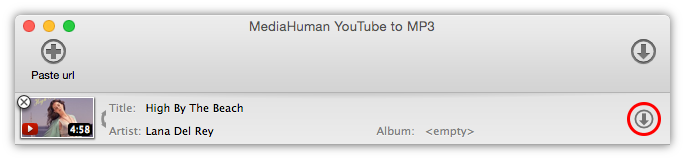
Clique no botão Colar link na barra de ferramentas ou arraste o link diretamente para a janela. O aplicativo buscará automaticamente o título, o artista e a capa. Antes de clicar em Baixar, reserve um momento para verificar o que foi encontrado.
-
Editar as etiquetas
Clique em qualquer campo de etiqueta diretamente na lista - título, artista ou álbum - para editá-lo. Pressione Enter para salvar.
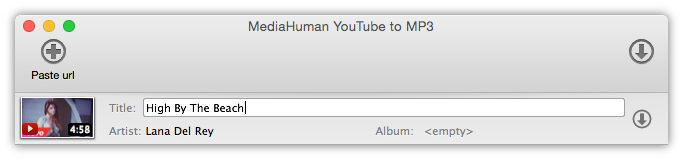
Se o título e o artista foram detectados na ordem errada, não é preciso redigitá-los. Passe o mouse sobre o item para revelar um ícone de seta dupla e clique nele para trocar os dois campos instantaneamente.

O gênero e o ano costumam estar completamente ausentes - o YouTube simplesmente não tem esses dados. Você pode preenchê-los manualmente aqui. Eles serão incorporados ao arquivo e exibidos corretamente em qualquer player de música, iTunes ou Music.app.
-
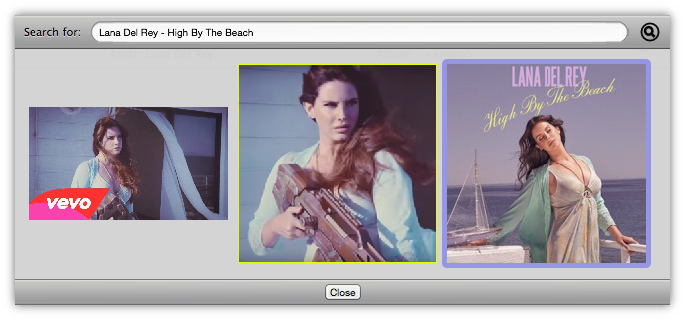
Alterar a capa
Se a capa não estiver correta, clique na miniatura para abrir o editor de capa. O aplicativo sugere várias opções com base nas informações da faixa. Escolha a que melhor se encaixa ou digite sua própria pesquisa para encontrar algo melhor. Clique duas vezes em uma imagem para aplicá-la.
-
Baixar
Quando estiver satisfeito com tudo, clique no botão Baixar. As etiquetas e a capa são incorporadas ao arquivo MP3 neste momento - abra o arquivo em qualquer player e ele exibirá o título, o artista, o álbum, o gênero, o ano e a capa corretos.