 English
 German
 Italian
 Spanish
 Russian
 Turkish
 Portuguese
 Japanese
 Dutch
Dutch Korean
 Chinese (Simplified)
 Chinese (Traditional)
Jak przenieść muzykę z YouTube na iPhone/iPod za pomocą MediaHuman YouTube to MP3 Converter.
Jesteśmy pewni, że niemal każdy posiadacz urządzenia z iOS choć raz zadał sobie pytanie: jak przenieść moją muzykę z YouTube na iPhone'a lub iPoda? To nie jest wielki problem, ale jeśli chcesz dodać wiele klipów do iTunes jednocześnie, może to sprawić pewne trudności. Dzięki YouTube to MP3 Converter możesz słuchać ulubionych utworów i oglądać najlepsze klipy z YouTube na swoim urządzeniu, wykonując zaledwie pięć prostych kroków z tego poradnika.
-
Włącz eksport do iTunes
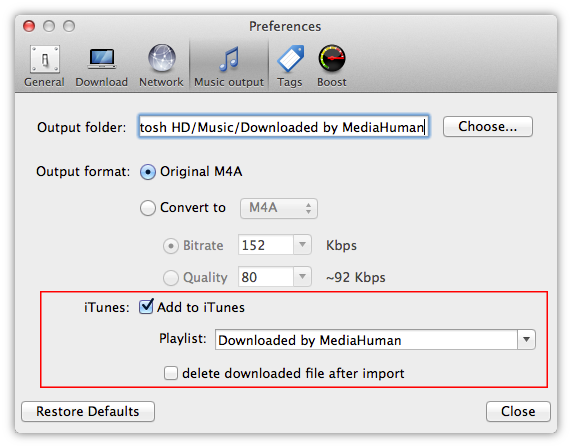
Uruchom YouTube to MP3 Converter, jeśli nie jest jeszcze uruchomiony, i otwórz okno Preferencje. Przejdź do zakładki Music output. Upewnij się, że opcja Dodaj do iTunes jest włączona. Możesz dodawać pobraną muzykę do konkretnej playlisty w iTunes lub zrezygnować z tego - w takim wypadku pozostaw pustą listę rozwijaną playlisty.
-
Jakość dźwięku
Będąc jeszcze w Preferencjach, możesz dostosować pożądaną jakość dźwięku. Domyślnie używany jest oryginalny format M4A i zalecamy pozostanie przy tej wartości, chyba że nie zależy Ci zbytnio na jakości. W takim wypadku możesz ustawić własne wartości bitrate'u i jakości muzyki.
-
Skonfiguruj iTunes
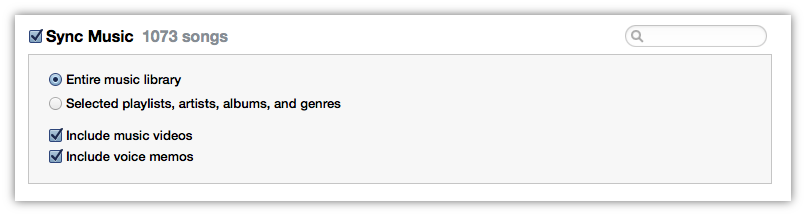
Teraz czas podłączyć iPhone'a (iPoda, iPada) do komputera i dostosować opcje synchronizacji iTunes. Wybierz podłączone urządzenie w iTunes i przejdź do Muzyka. Możesz zsynchronizować całą muzykę lub wybrać konkretne utwory, artystów, albumy lub playlisty. Jeśli wybierzesz tę ostatnią opcję, upewnij się, że wybrałeś tę playlistę w Kroku 1.
-
Dodaj muzykę z YouTube
Skoro iTunes jest skonfigurowany, a urządzenie podłączone, możesz zacząć przenosić klipy z YouTube na iPhone'a. Dodaj wszystkie filmy i klipy z YouTube do listy pobierania w programie i kliknij przycisk Rozpocznij. Pełny poradnik dodawania filmów z YouTube do YouTube to MP3 Converter znajdziesz tutaj.
-
Zsynchronizuj urządzenie
Po zakończeniu pracy programu wystarczy zsynchronizować iTunes z podłączonym urządzeniem i gotowe!
