English
 French
 German
 Italian
 Spanish
 Russian
 Turkish
 Portuguese
 Japanese
 Dutch
Dutch Korean
 Chinese (Simplified)
 Chinese (Traditional)
Jak pobrać muzykę z YouTube do iTunes/Music.app
Ściśle rzecz biorąc, to pytanie nie jest do końca poprawne, bo YouTube i iTunes/Music.app to usługi, a nie formaty. Mimo to wiele osób chce przekonwertować muzykę z klipów YouTube do formatu iTunes i dodać ją do biblioteki. Oto jak zrobić to za pomocą narzędzia YouTube Music Downloader.
-
Przeglądaj YouTube
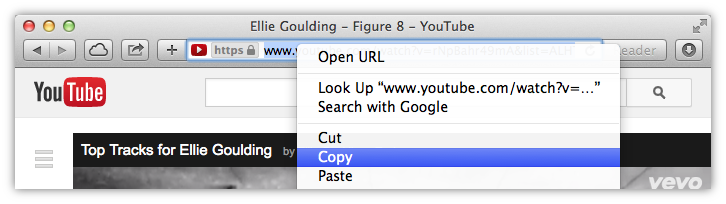
Otwórz w przeglądarce klip z YouTube, który chcesz przenieść do iTunes/Music.app. Kliknij prawym przyciskiem myszy pasek adresu przeglądarki i skopiuj adres URL strony do schowka.
Dodaj URL
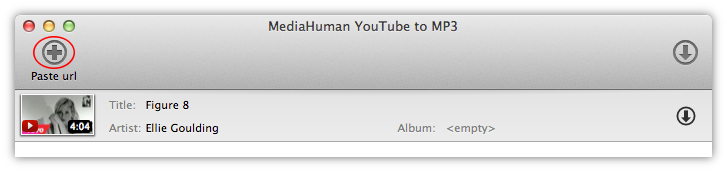
Uruchom YouTube to MP3 Converter i kliknij przycisk Wklej link. Adres URL zostanie dodany do listy pobierania w programie. Możesz też po prostu przeciągnąć dowolny link do okna programu.
-
Dodaj więcej (opcjonalnie)
Możesz dodać wiele klipów i przetwarzać je wszystkie jednocześnie. YouTube to MP3 Converter potrafi też automatycznie rozpoznawać playlisty i pobierać z nich całą muzykę.
-
Konfiguracja
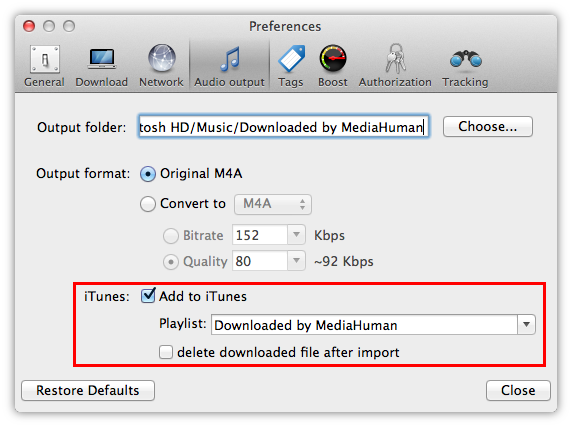
Skonfiguruj opcje eksportu do iTunes. Najpierw otwórz okno Preferencje, przejdź do zakładki Wyjście audio i sprawdź, czy opcja Dodaj do iTunes jest włączona. W tym samym oknie możesz też dostosować jakość wyjściową muzyki (choć zalecamy pozostanie przy domyślnej wartości Oryginał M4A) oraz wybrać playlistę iTunes, do której trafią przekonwertowane pliki.
-
Zaczynamy!
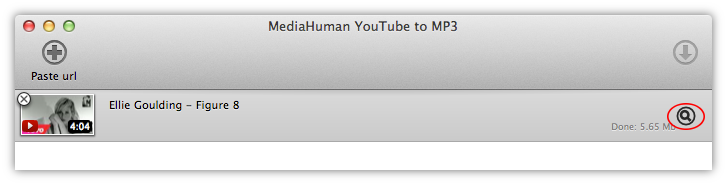
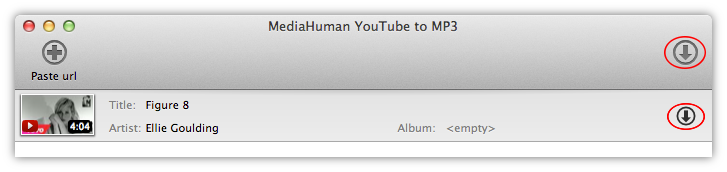
Kliknij przycisk Rozpocznij w panelu informacyjnym filmu, aby uruchomić konwersję tego konkretnego filmu, lub kliknij Uruchom wszystko w prawym górnym rogu okna, aby przekonwertować wszystkie klipy z YouTube na liście pobierania do formatu iTunes. W trakcie konwersji możesz zrobić sobie przerwę.
-
Gotowe
Konwersja zakończona! Cała muzyka z wybranych klipów z YouTube jest teraz w iTunes. Aby znaleźć lokalne kopie pobranych plików, kliknij przycisk Odszukaj.