 English
 French
 German
 Italian
 Spanish
 Russian
 Turkish
 Portuguese
 Japanese
 Dutch
Dutch Korean
 Chinese (Simplified)
 Chinese (Traditional)
Jak przekonwertować pliki WMA na format MP3.
Czasami można znaleźć mnóstwo plików WMA na komputerze, zwłaszcza jeśli przeniosłeś się z PC na Mac. Windows Media Player był domyślną aplikacją do rippowania płyt CD na Windows, a domyślnym formatem wyjściowym był oczywiście WMA. Bez użycia narzędzi firm trzecich nie da się obsłużyć muzyki WMA na Mac. Ten krótki poradnik pomoże Ci szybko rozwiązać ten problem.
Ten poradnik został napisany z użyciem wersji programu na Mac, ale kroki dla Windows są takie same
-
Dodaj pliki WMA
Uruchom MediaHuman Audio Converter i naciśnij przycisk Dodaj na pasku narzędzi, aby dodać pliki WMA do konwersji. Przejdź do folderu z plikami audio i wybierz je.

-
Wybierz format MP3
Po dodaniu wszystkich plików musisz wybrać format MP3. Aby to zrobić, naciśnij czwarty przycisk na pasku narzędzi.
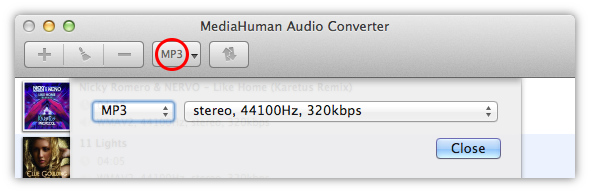
Naciśnięcie strzałki na przycisku Format wyświetli ostatnio używane formaty. Może to być przydatne do szybkiego przełączenia na ostatnio używane ustawienia.
-
Wybierz ustawienia formatu wyjściowego
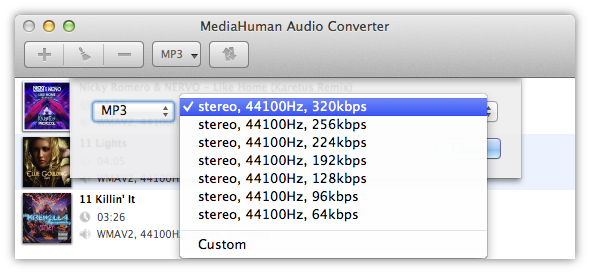
Tutaj możesz wybrać format MP3 i określić ustawienia kodeka (takie jak kanały, bitrate, częstotliwość próbkowania). Możesz wybrać spośród predefiniowanych ustawień lub utworzyć nowe. Aby to zrobić, wybierz Własne i określ te opcje indywidualnie. Zostaną one zapisane do dalszego użytku.
-
Rozpocznij konwersję
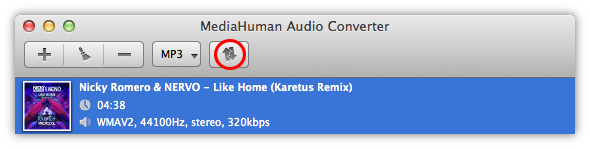
Teraz wszystko jest gotowe, aby rozpocząć konwersję do MP3. Aby to zrobić, naciśnij prawy przycisk na pasku narzędzi.
-
Poczekaj na zakończenie
Proces konwersji został uruchomiony i możesz odpocząć, dopóki się nie zakończy. Warto wiedzieć, że program wykorzystuje całą moc Twojego procesora, więc uruchamia jedną konwersję dla każdego rdzenia. Możesz to ograniczyć w Ustawieniach aplikacji.
-
Konwersja zakończona
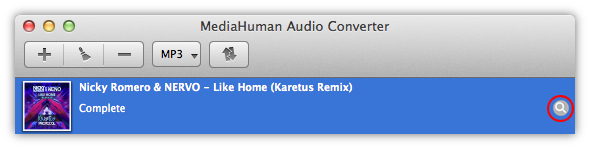
Teraz wszystkie pliki WMA zostały przekonwertowane do formatu MP3. Przekonwertowany plik odnajdziesz, naciskając przycisk Znajdź obok niego.
Mamy nadzieję, że ten poradnik okazał się tak prosty i przejrzysty jak nasz Audio Converter.