 English
 French
 German
 Italian
 Spanish
 Russian
 Turkish
 Portuguese
 Japanese
 Polish
 Korean
 Chinese (Simplified)
 Chinese (Traditional)
Hoe je WMA-bestanden omzet naar MP3-formaat.
Soms vind je een heleboel WMA-bestanden op je computer, vooral als je van pc naar Mac bent overgestapt. Windows Media Player was de standaardapplicatie voor het rippen van cd's op Windows, en het standaard uitvoerformaat was natuurlijk WMA. Zonder tools van derden is het onmogelijk om WMA-muziek op de Mac te gebruiken. Deze korte handleiding helpt je verder.
Deze handleiding is geschreven met de Mac-versie van het programma, maar de stappen voor Windows zijn hetzelfde
-
WMA-bestanden toevoegen
Start MediaHuman Audio Converter en klik op de knop Toevoegen op de werkbalk om enkele WMA-bestanden toe te voegen voor conversie. Blader naar de map met je audiobestanden en selecteer ze.

-
Kies MP3-formaat
Als alle bestanden zijn toegevoegd, moet je MP3-formaat selecteren. Klik daarvoor op de vierde knop op de werkbalk.
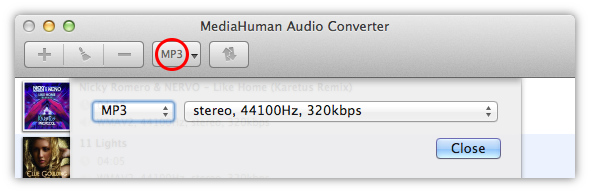
Door op de pijl op de knop Formaat te klikken, zie je recent gebruikte formaten. Handig om snel over te schakelen naar de laatst gebruikte instellingen.
-
Kies instellingen voor uitvoerformaat
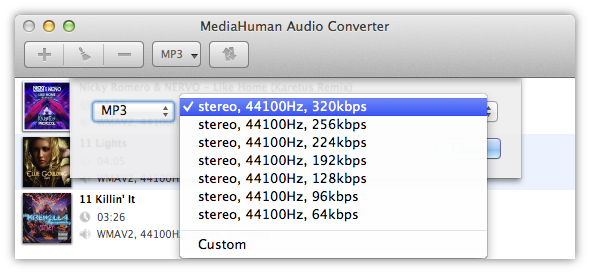
Hier kun je MP3-formaat selecteren en de codec-instellingen opgeven (zoals kanalen, bitrate, samplerate). Je kunt kiezen uit vooraf ingestelde instellingen of een nieuwe maken. Selecteer daarvoor Custom en geef deze opties afzonderlijk op. Ze worden opgeslagen voor later gebruik.
-
Start de conversie
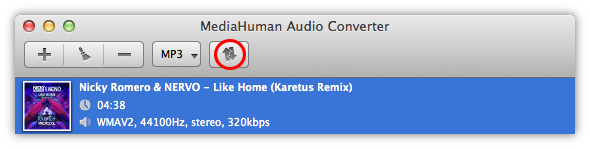
Nu is alles klaar om de conversie naar MP3 te starten. Klik daarvoor op de rechterknop op de werkbalk.
-
Wacht terwijl het werkt
Het conversieproces is gestart en je kunt rustig even pauzeren tot het klaar is. Goed om te weten: het programma gebruikt alle rekenkracht van je processor en start één conversie per core. Je kunt dit beperken in de Voorkeuren van de app.
-
Conversie voltooid
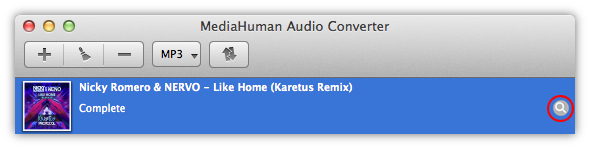
Nu zijn alle WMA-bestanden omgezet naar MP3-formaat. Het geconverteerde bestand vind je met de knop Zoeken ernaast.
We hopen dat je deze handleiding net zo eenvoudig en overzichtelijk vond als onze Audio Converter.