English
 French
 German
 Italian
 Spanish
 Russian
 Turkish
 Portuguese
 Japanese
 Dutch
Dutch Korean
 Chinese (Simplified)
 Chinese (Traditional)
Kilka sposobów na dodanie filmu do listy pobierania
Interfejs jest prosty, ale ulubiony film możesz dodać do YouTube to MP3 Converter na kilka różnych sposobów. Każdy z nich ma swoje wady i zalety. Sprawdź je wszystkie i zdecyduj, który najlepiej odpowiada Twoim potrzebom.
-
Wklej link
Otwórz ulubioną przeglądarkę i znajdź film, który Ci się podoba. Następnie zaznacz URL w pasku adresu i skopiuj go do schowka.
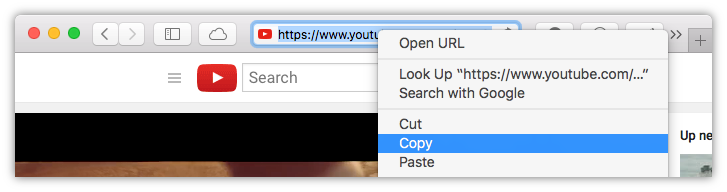
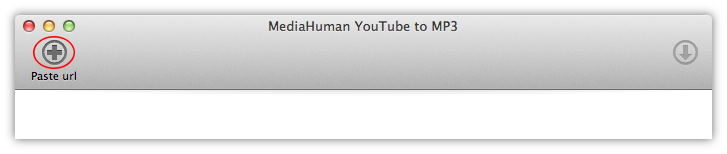
Teraz przełącz się z powrotem na YouTube to MP3 Converter i naciśnij przycisk Wklej link na pasku narzędzi lub po prostu naciśnij Ctrl+V na PC lub ⌘+V na Macu.
-
Dodaj wiele adresów URL
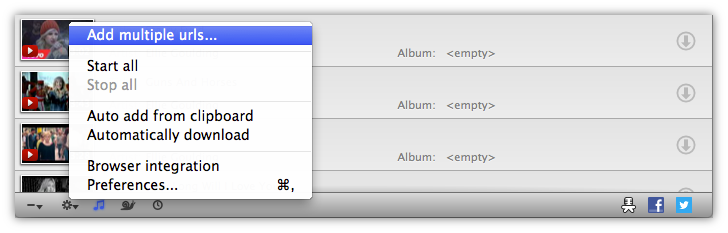
Skopiuj link z przeglądarki tak jak w poprzedniej metodzie i przełącz się z powrotem na program. Następnie kliknij ikonę koła zębatego w lewym dolnym rogu okna i wybierz Dodaj wiele linków z menu podręcznego. Pojawi się okno, w którym możesz wkleić skopiowany link lub tyle linków, ile chcesz. Po edycji naciśnij OK, a wszystkie linki zostaną dodane do listy pobierania.
-
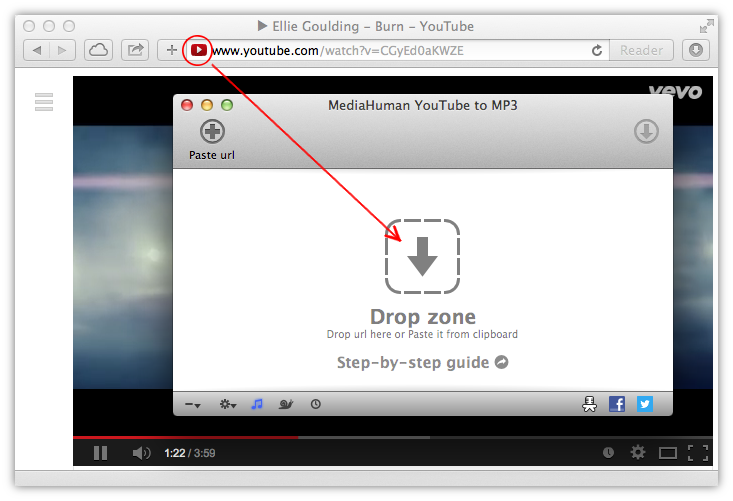
Przeciągnij i upuść
Kolejnym intuicyjnym sposobem jest przeciągnięcie i upuszczenie linku. Po prostu przeciągnij link z przeglądarki i upuść go w oknie YouTube to MP3 Converter.
-
Śledzenie schowka
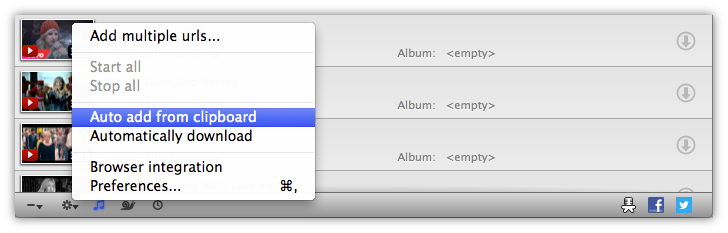
Istnieje opcja automatycznego dodawania linków. Aby włączyć tę funkcję, kliknij ikonę koła zębatego w lewym dolnym rogu i wybierz Automatyczne dodawanie ze schowka. Aplikacja będzie monitorować schowek i po wykryciu obsługiwanego linku doda go do listy pobierania.
-
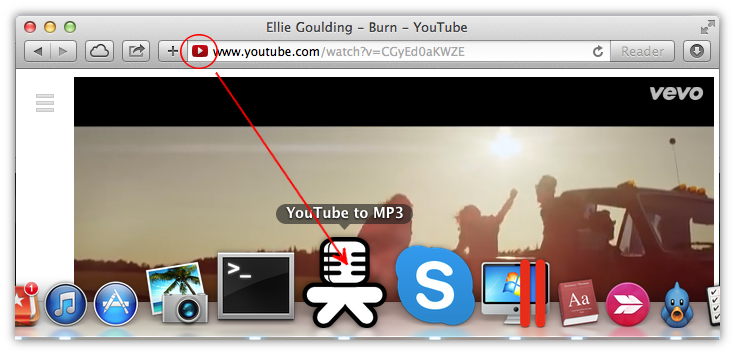
Upuszczenie na ikonę w Docku
Kolejna metoda działa tylko na macOS. Możesz przeciągnąć link do filmu z przeglądarki (lub innej aplikacji) i upuścić go na ikonę YouTube to MP3 w docku.