 English
 Français
 Deutsch
 Italiano
 Español
 Русский
 Türkçe
 Português
 Nederlands
 Polski
 한국어
 简体中文
 繁體中文
MediaHuman Audio Converterの使用方法を学ぶ
If you need to convert audio files or extract audio track from video then our Audio Converter will help you.
These guides will describe conversion of common formats. Process is divided on easy steps. Thus you can repeat them without problems.

操作手順チュートリアル
車で聴けるようiTunesミュージックをUSBドライブへ転送
Tunesで豊富なミュージック コレクションを持っていらっしゃるでしょう。自分の車でその同じ曲を聴きたくはありませんか?MediaHuman 音楽コンバーターを使用すれば、iTunesを必要であればどこへでも持ち運べるフラッシュスティック型のUSBへ簡単に変換できます。 次のステップに従っていくと、お持ちのiTunesアルバムをUSBフラッシュドライブへ記録するのに数分の内に完了します。 このガイドはMac版で説明していますが、Windowsでも手順は同じです。
FLACをALACへ変換する方法
FLACとALAC(Apple Lossless)はどちらもロスレス形式で、元の録音の細部まですべて保持します。違いは使える場所です。MacとiPhoneのミュージックApp、そしてWindows版のiTunesはApple Losslessに対応していますが、FLACには対応していません。iPhoneはファイルAppからFLACファイルを再生できますが、ミュージックライブラリには追加されません。FLACのアルバムをミュージックAppに入れたい場合やiPhoneに同期したい場合は、ALACに変換しましょう。どちらもロスレス形式なので、変換しても音質は一切落ちません。 このガイドではMac版を使っていますが、Windows版でも手順は同じです。
iTunes向けにWMAをAACやALACへ変換する方法
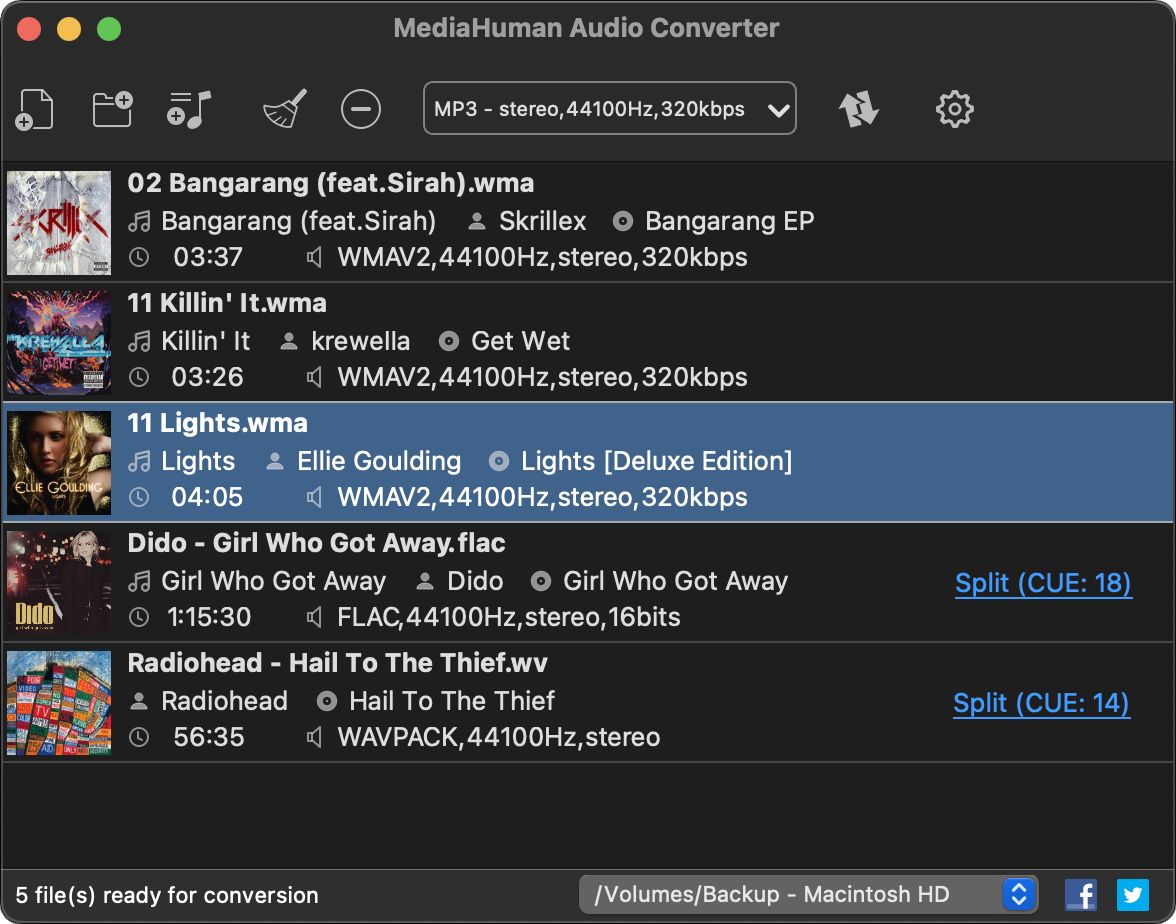
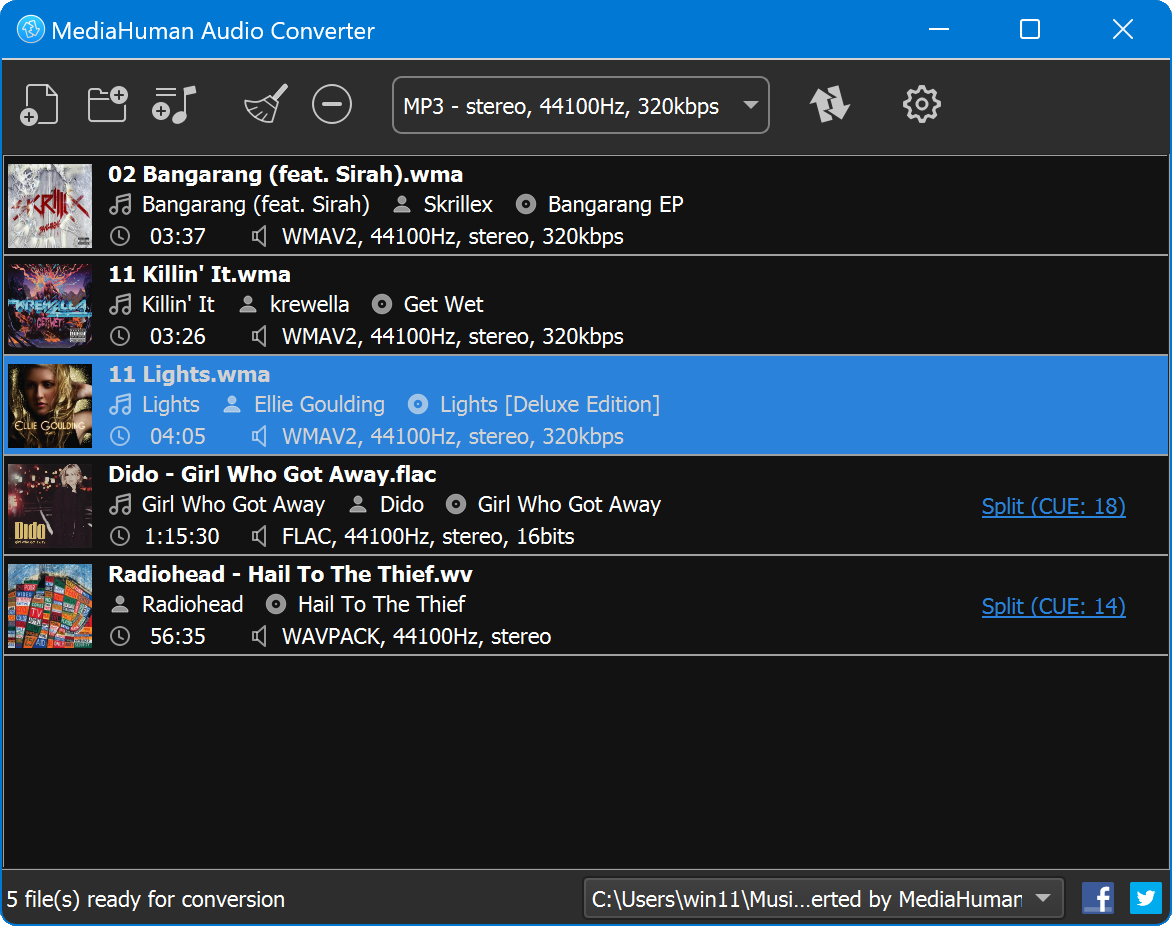
WMA(Windows Media Audio)は、古くから人気のある音声形式でMicrosoftが開発し世に広めました。MP3に代わる方法として始まり、WMAは直ぐにさらに高品質な(WMA Pro)へ、さらには可逆圧縮の(WMA Lossless)へと進化しました。唯一の弱点はその形式がMacやiOSで再生できないことです。なんてことでしょう! ですが、WMAのミュージックコレクションを純粋なiTunes形式のいずれかへ簡単に変換できます。MediaHuman オーディオ コンバーターを使ってAACかALACへ。全ての操作は3分以下でいくつか簡単なステップを行うだけです。 このガイドはMac版で説明していますが、Windowsでも手順は同じです。
APE+CUEをMP3へ変換する方法
Monkey's Audio(APE)は、音声データをロスレスで圧縮する定評あるオープンな形式です。FLACより少し圧縮率が高い代わりに、デコードにもエンコードと同じくらいの処理能力が必要です。そのため「APEを簡単にMP3に変換するには?」という質問をよくいただきます。MP3は非可逆形式ですが、ほとんどのパソコンや携帯プレーヤーで再生できます。ここでは、APEファイルをMP3形式に変換する手順を紹介します。 このガイドはMac版で説明していますが、Windowsでも手順は同じです。
WavPackをMP3へ変換する方法
WavPack形式は非可逆音声形式と無可逆音声形式の妥協点を示す試みとして開発されました。WV/WVC形式のファイルは2ファイルのパッケージ(非可逆の再生可能な圧縮音声と"補正:非可逆音声を無可逆へ戻すのに必要なデータ")です。残念なことに、実際WavPackを読み込めるプレーヤーはそれほど多く存在しませんので、その所有者はWavPackをMP3へ変換する方法を見つける必要があります。そういうことで、当社はWavPackからMP3形式へ変換する方法を紹介するクイックチュートリアルを準備する決断に至りました。 このガイドはMac版で説明していますが、Windowsでも手順は同じです。
FLAC+CUEをMP3へ変換する方法
FLAC(Free Lossless Audio Codec)は、音声データをロスレスで圧縮するとても人気のあるオープンな形式で、APE、ALAC、WavPack、WMA Losslessと並んで音楽ファンに支持されています。ただし、FLACには大きな弱点がひとつあります。ファイルサイズです。CD1枚をFLACにすると400〜500 MBほどになり、最近のパソコンなら問題ありませんが、スマートフォンなどの携帯機器には少し重すぎます。ここでは、FLACをもっと軽いMP3にすばやく変換する方法を紹介します。 このガイドはMac版で説明していますが、Windowsでも手順は同じです。
動画をMP3へ変換
MP4の動画から音声だけを取り出して、MP3で保存したいことがあります。たとえば、ミュージックビデオから曲だけを取り出したいとき。あるいは、学習動画やインタビュー、講義の音声をあとで聴きたいとき。ここでは、私たちのアプリでそれを行う方法を簡単に紹介します。 このガイドはMac版で説明していますが、Windowsでも手順は同じです。
M4AをMP3へ変換する
M4AやAACは、特にApple製品で広く使われている音声形式です。OSが標準で対応していて、iTunesでもそのまま再生できるからです。でも、Windowsのパソコンに乗り換えたときや、手持ちの機器がこの形式に対応していないときは、M4AファイルをMP3に変換する必要があります。そんなときは、私たちの無料の音声変換アプリをお試しください。 このガイドはMac版で説明していますが、Windowsでも手順は同じです。
WMAをMP3へ変換する方法
時折、お使いのコンピューター上でたくさんのWMAファイルを見ることがあります(特にWindowsからMacへ移行した場合)。Windows Media PlayerはWindowsのCDをパソコンに取り込むことを目的としたデフォルトアプリケーションでした(もちろん、出力形式はWMA)。Macでサードパーティー製ツールを使わずにWMA音楽を扱うのは重要です。ですから、このクイックチュートリアルを見てもっと楽なものにしましょう。 このガイドはMac版で説明していますが、Windowsでも手順は同じです。