 English
 German
 Italian
 Spanish
 Russian
 Turkish
 Portuguese
 Japanese
 Polish
 Korean
 Chinese (Simplified)
 Chinese (Traditional)
Hoe je YouTube-muziek overzet naar iPhone/iPod met MediaHuman YouTube to MP3 Converter.
We weten zeker dat elke andere eigenaar van een iDevice zich weleens heeft afgevraagd: hoe zet ik mijn YouTube-muziek over naar mijn iPhone of iPod? Het is geen grote deal, maar als je meerdere clips tegelijk aan iTunes wilt toevoegen, kan dat toch wat lastig zijn. Met YouTube to MP3 Converter kun je genieten van je favoriete nummers en de beste YouTube-clips bekijken op je apparaat, na het doorlopen van slechts vijf eenvoudige stappen uit deze handleiding.
-
iTunes-export inschakelen
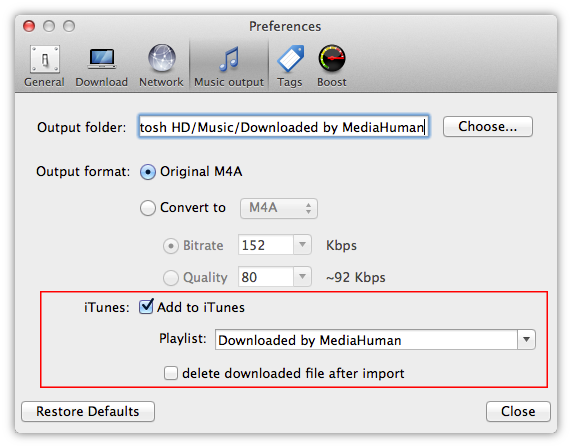
Start YouTube to MP3 Converter als dat nog niet is gebeurd en open het venster Voorkeuren. Ga naar het tabblad Music output. Zorg dat de optie Toevoegen aan iTunes is ingeschakeld. Je kunt gedownloade muziek aan een specifieke afspeellijst in iTunes toevoegen, of dit overslaan – laat in dat geval de afspeellijst-vervolgkeuzelijst leeg.
-
Audiokwaliteit
Terwijl je nog in Voorkeuren bent, kun je de gewenste audiokwaliteit aanpassen. Standaard wordt het originele M4A-formaat gebruikt, en we raden aan deze waarde aan te houden tenzij kwaliteit je niet zoveel uitmaakt. In dat geval kun je zelf waarden instellen voor bitrate en kwaliteit van de muziek.
-
iTunes instellen
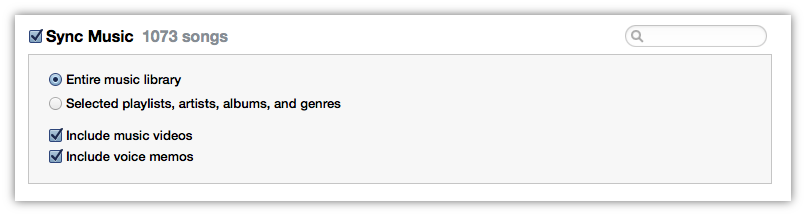
Sluit nu je iPhone (iPod, iPad) aan op de computer en pas de synchronisatie-opties van iTunes aan. Selecteer je aangesloten apparaat in iTunes en ga naar Muziek. Je kunt alle muziek synchroniseren of specifieke nummers, artiesten, albums of afspeellijsten selecteren. Kies je voor die laatste optie, zorg er dan voor dat je die afspeellijst al bij Stap 1 hebt geselecteerd.
-
YouTube-muziek toevoegen
Nu iTunes is ingesteld en het apparaat is aangesloten, kun je beginnen met het overzetten van YouTube-video's naar je iPhone. Voeg alle video's en clips van YouTube toe aan de downloadlijst van het programma en klik op de knop Starten. Een uitgebreide handleiding over het toevoegen van YouTube-video's aan YouTube to MP3 Converter vind je hier.
-
Apparaat synchroniseren
Zodra het programma klaar is, synchroniseer je iTunes gewoon met het aangesloten apparaat, en klaar is Kees!
