English
 French
 German
 Italian
 Spanish
 Russian
 Turkish
 Portuguese
 Japanese
 Polish
 Korean
 Chinese (Simplified)
 Chinese (Traditional)
Hoe je YouTube-muziek downloadt naar iTunes/Music.app
Strikt genomen klopt de vraag niet helemaal, want YouTube en iTunes/Music.app zijn diensten, geen formaten. Toch zijn er veel mensen die muziek van YouTube-clips willen omzetten naar iTunes-formaat en aan hun bibliotheek willen toevoegen. Hier lees je hoe je dit doet met YouTube Music Downloader.
-
Blader door YouTube
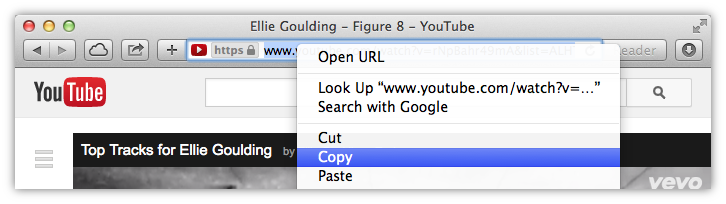
Open in je browser de YouTube-video die je naar iTunes/Music.app wilt overzetten. Klik met de rechtermuisknop op de adresbalk van de browser en kopieer de URL van de pagina naar het klembord.
URL toevoegen
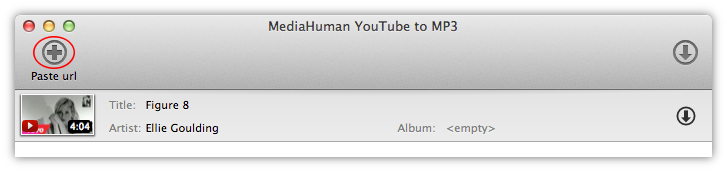
Start YouTube to MP3 Converter en klik op de knop URL plakken. De URL wordt toegevoegd aan de downloadlijst van het programma. Je kunt een link ook naar het venster slepen en neerzetten.
-
Meer toevoegen (optioneel)
Je kunt meerdere video's toevoegen en ze allemaal tegelijk verwerken. YouTube to MP3 Converter herkent afspeellijsten ook automatisch en haalt er alle muziek uit op.
-
Instellen
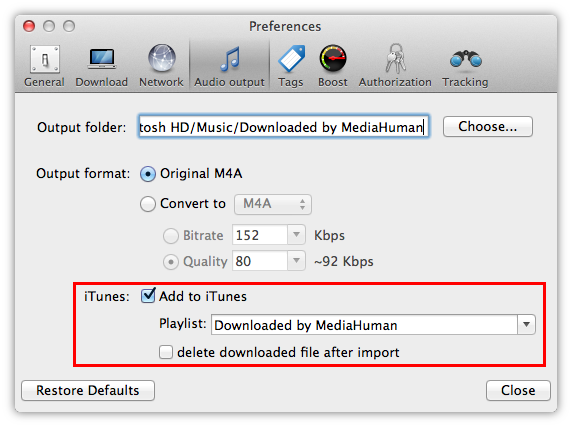
Stel de exportopties voor iTunes in. Open eerst het venster Voorkeuren, ga naar het tabblad Audio uitgang en controleer of de optie Toevoegen aan iTunes is ingeschakeld. In hetzelfde venster kun je ook de uitvoerkwaliteit van de muziek aanpassen (we raden aan de standaardoptie Origineel M4A te behouden) en de iTunes-afspeellijst kiezen waaraan het uiteindelijk geconverteerde muziekbestand wordt toegevoegd.
-
Daar gaan we!
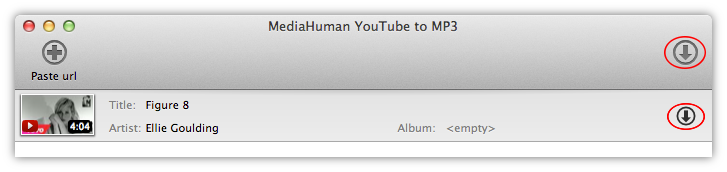
Klik op de knop Starten in het infopaneel van de video om de conversie van die specifieke video te starten, of klik op Alles starten in de rechterbovenhoek van het venster om alle YouTube-video's in de downloadlijst naar iTunes-formaat te converteren. Terwijl de conversie loopt, kun je gerust even pauzeren.
-
Klaar
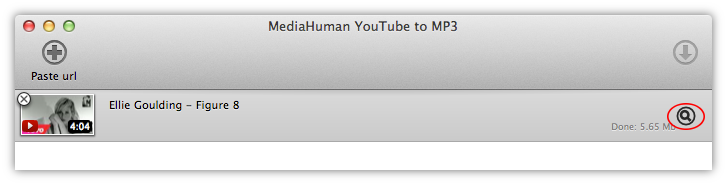
De conversie is voltooid! Alle muziek van de geselecteerde YouTube-video's staat nu in iTunes. Om de lokale kopieën van de gedownloade bestanden te vinden, klik je op de knop Zoeken.