 English
 French
 German
 Italian
 Spanish
 Russian
 Turkish
 Portuguese
 Japanese
 Polish
 Korean
 Chinese (Simplified)
 Chinese (Traditional)
Hoe je alle video's uit je 'Later bekijken'-afspeellijst downloadt en opslaat als MP3.
Met de functie 'Later bekijken' van YouTube kun je gemakkelijk video's opslaan om later te bekijken, via een afspeellijst. Onze applicatie helpt je om alle video's uit deze afspeellijst te downloaden en op te slaan als MP3.
-
Downloaden en installeren
Download en installeer de nieuwste versie van MediaHuman YouTube To MP3 Converter. Beschikbaar voor Windows, Mac OS X en Ubuntu/Linux.
-
Autorisatiegegevens
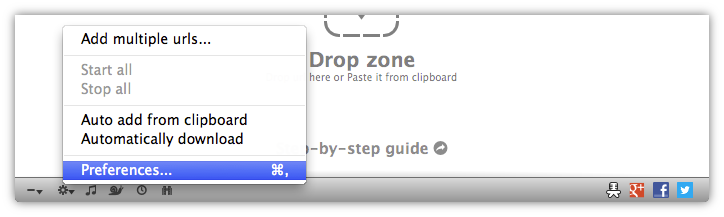
Open de Voorkeuren van de app linksonder in het venster.
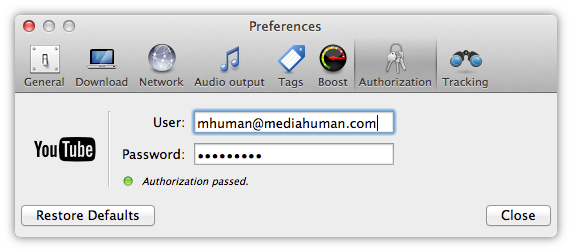
Ga naar het tabblad Autorisatie en vul je YouTube-inloggegevens in. Controleer of de autorisatie is gelukt en het lampje groen is geworden.
-
Kopieer de link van de afspeellijst
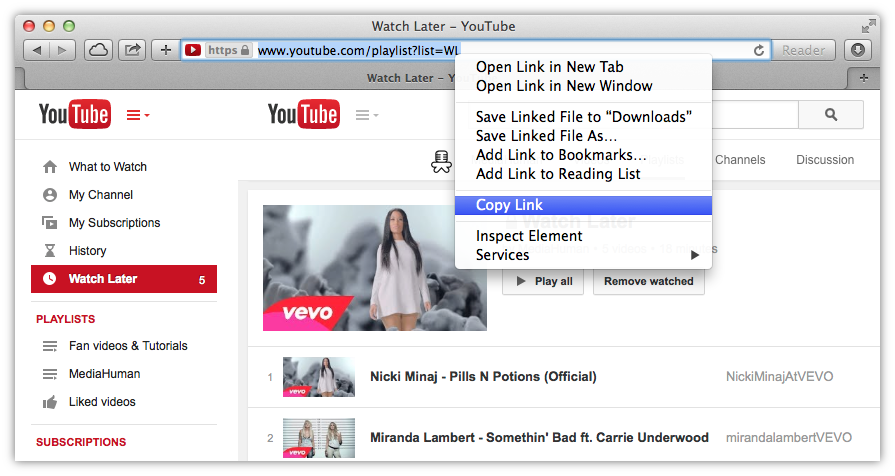
Open je favoriete browser, ga naar de YouTube-website en open vervolgens je 'Later bekijken'-afspeellijst. Kopieer nu de link naar het klembord. Klik met de rechtermuisknop op de adresbalk van je browser en kies de juiste optie.
-
Link plakken
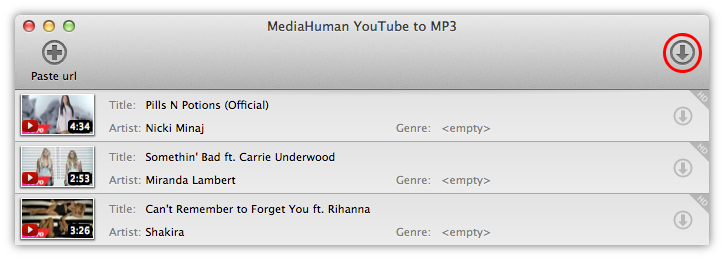
Plak de link in de applicatie YouTube To MP3 Converter door op de gemarkeerde knop op de werkbalk te klikken. Je kunt de URL ook gewoon vanuit je browser naar het programma slepen.

-
Klaar om te downloaden
We zijn nu klaar om de YouTube-clips te downloaden! Klik op de knop Alles starten, en alle video's uit de downloadlijst worden lokaal opgeslagen en omgezet naar MP3. Je kunt ook andere losse video's of afspeellijsten aan de downloadlijst toevoegen. Het downloaden gebeurt op de achtergrond, dus je kunt clips blijven toevoegen terwijl andere video's nog worden gedownload van YouTube.
Op dezelfde manier kun je downloaden vanuit je eigen privé-afspeellijsten, de afspeellijsten Video's die je leuk vindt en Favorieten.