 English
 German
 Italian
 Spanish
 Russian
 Turkish
 Portuguese
 Japanese
 Dutch
Dutch Polish
 Chinese (Simplified)
 Chinese (Traditional)
MediaHuman YouTube to MP3 Converter를 사용하여 YouTube 음악을 iPhone/iPod으로 전송하는 방법.
iPhone이나 iPod 사용자라면 한 번쯤 이런 생각을 해 봤을 겁니다. YouTube 음악을 어떻게 iPhone이나 iPod으로 옮길 수 있을까? 큰 일은 아니지만, 여러 클립을 동시에 iTunes에 추가해야 한다면 다소 어려움이 있을 수 있습니다. YouTube to MP3 Converter를 사용하면 이 가이드의 단 다섯 가지 간단한 단계를 완료한 후 기기에서 좋아하는 노래를 듣고 최고의 YouTube 클립을 시청할 수 있습니다.
-
iTunes 내보내기 활성화
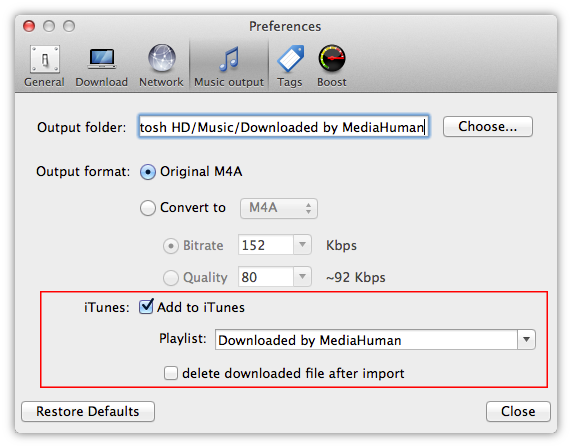
YouTube to MP3 Converter가 실행 중이 아니라면 실행하고 환경설정 창을 여세요. 오디오 출력 탭으로 전환하세요. iTunes에 추가 옵션이 활성화되어 있는지 확인하세요. 다운로드한 음악을 iTunes의 특정 재생목록에 추가하거나 추가하지 않을 수도 있습니다. 이 경우 재생목록 드롭다운을 비워두세요.
-
오디오 품질
환경설정에서는 오디오 품질도 조정할 수 있습니다. 기본값은 원본 M4A 형식이며, 이 설정을 그대로 두는 것을 권장합니다. 음질에 크게 신경 쓰지 않는다면 비트레이트와 음질을 직접 지정할 수도 있습니다.
-
iTunes 설정하기
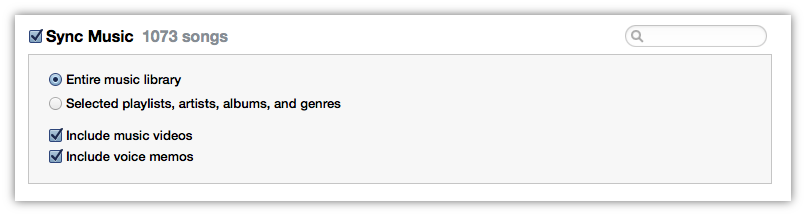
이제 iPhone(iPod, iPad) 기기를 컴퓨터에 연결하고 iTunes 동기화 옵션을 조정할 차례입니다. iTunes에서 연결된 기기를 선택하고 음악으로 전환하세요. 모든 음악을 동기화하거나 특정 노래, 아티스트, 앨범, 재생목록을 선택할 수 있습니다. 마지막 옵션을 선택하면 1단계에서 해당 재생목록을 선택했는지 확인하세요.
-
YouTube 음악 추가하기
iTunes가 구성되고 기기가 연결되었으므로 YouTube 클립을 iPhone으로 전송하기 시작할 수 있습니다. YouTube의 모든 영상과 클립을 프로그램의 다운로드 목록에 추가하고 시작 버튼을 클릭하세요. YouTube to MP3 Converter에 YouTube 영상을 추가하는 방법에 대한 자세한 튜토리얼은 여기에서 확인할 수 있습니다.
-
기기 동기화
프로그램이 완료되면 연결된 기기와 iTunes를 동기화하기만 하면 완료됩니다!
