 English
 French
 German
 Italian
 Spanish
 Russian
 Turkish
 Portuguese
 Dutch
Dutch Polish
 Korean
 Chinese (Simplified)
 Chinese (Traditional)
MP3でWatch Later再生リストから全ての動画をダウンロードして保存する方法
YouTubeのWatch Later機能は、再生リストを使って後ほど視聴する動画を都合よく保存させてくれます。当社のアプリはこの再生リストから全ての動画をダウンロードしてMP3で保存するのに役立つでしょう。
本ガイドはMac版プログラムを使用して記載されていますが、Windows版で
-
ダウンロード&インストール
MediaHuman YouTube To MP3コンバーターの最新版をダウンロードしてインストールします。対応OS: Windows, Mac OS X, Ubuntu/Linux
-
認証情報
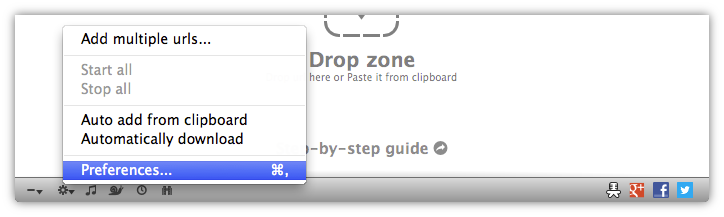
画面の左下角にあるプレフェレンスを開きます。
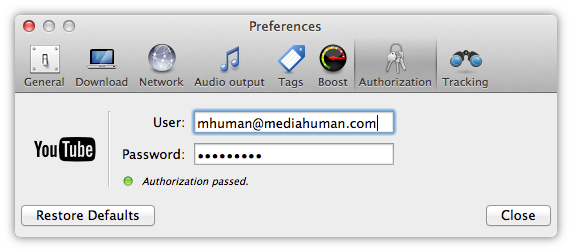
認証タブへ切り替え、あなたのYouTubeログイン情報を入力します。認証されライトがグリーンに変わったことを確認してください。
-
再生リストのリンクをコピーする
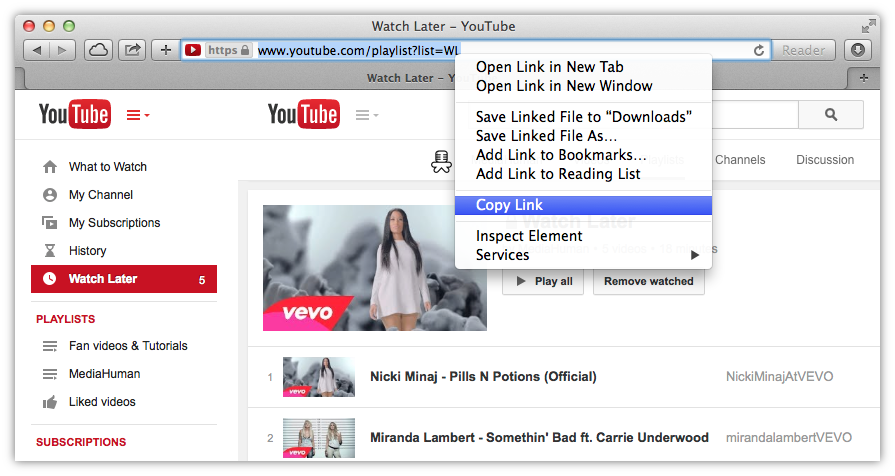
好みのブラウザを開き、YouTubeサイトへ移動してから“Watch Later”再生リストを開きます。それで、そのリンクをクリップボードへコピーしなければなりません。ブラウザのアドレスバーを右クリックし、適切なコマンドを選択します。
-
リンクを貼り付ける
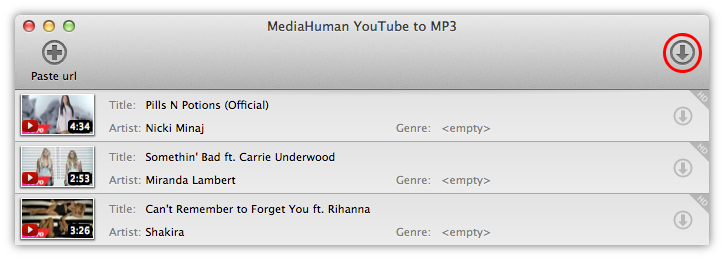
ツールバーにある強調表示されているボタンをクリックすることでリンクをYouTube To MP3コンバーター アプリケーションへ貼り付けます。別の方法として、ブラウザからURLを本プログラムへドラッグ&ドロップしても行えます。

-
ダウンロードの準備
これから、YouTube動画のダウンロードの準備を始めます!全て開始ボタンをクリックし、ダウンロードリストから全ての動画をローカルで保存し、MP3へ変換します。個々の動画や再生リストをダウンロードリストへ追加することもできます。ダウンロードプロセスはバックグラウンドで行いますので、他の動画がYouTubeからダウンロードされている間でも動画を追加し続けることができますので留意してください。
あなた個人の再生リストからでもダウンロードできます。気に入った動画やお気に入りの再生リストも同様です。