English
 German
 Italian
 Spanish
 Russian
 Turkish
 Portuguese
 Japanese
Plusieurs façons d'ajouter une vidéo à la liste de téléchargement
Malgré la simplicité et l'interface claire, vous pouvez ajouter des vidéos que vous aimez sur YouTube à MP3 Converter de plusieurs façons différentes. Chaque voie a ses avantages et ses inconvénients. Vérifiez-les tous et choisissez celui qui convient le mieux à vos besoins.
-
Coller le lien
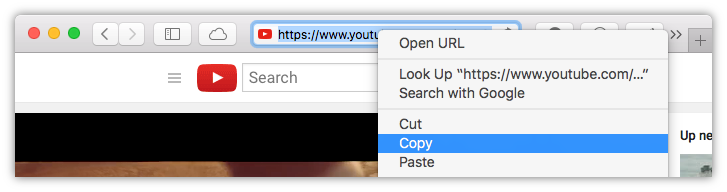
Ouvrez votre navigateur favori et trouvez la vidéo que vous aimez. Sélectionnez ensuite l'URL dans la barre d'adresse et copiez-la dans le presse-papiers.
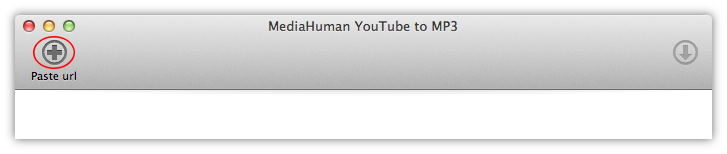
Maintenant, retournez sur YouTube en MP3 Convertisseur et appuyez sur le bouton Coller lien sur la barre d'outils ou appuyez simplement sur Ctrl+V sur PC ou ⌘+V sur Mac.
-
Ajouter plusieurs URLs
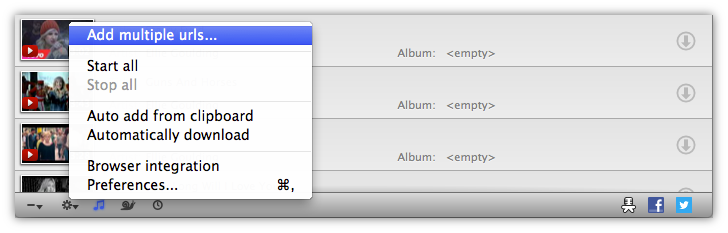
Copiez un lien depuis le navigateur comme dans la méthode précédente et revenez au programme. Cliquez ensuite sur l'icône d'engrenage dans le coin inférieur gauche de la fenêtre et sélectionnez Ajouter plusieurs liens dans le menu contextuel. Une fenêtre apparaîtra dans laquelle vous pouvez coller le lien copié ou autant de liens que vous le souhaitez. Après l'édition, appuyez sur OK et tous les liens seront ajoutés à la liste de téléchargement.
-
Glisser-Déposer
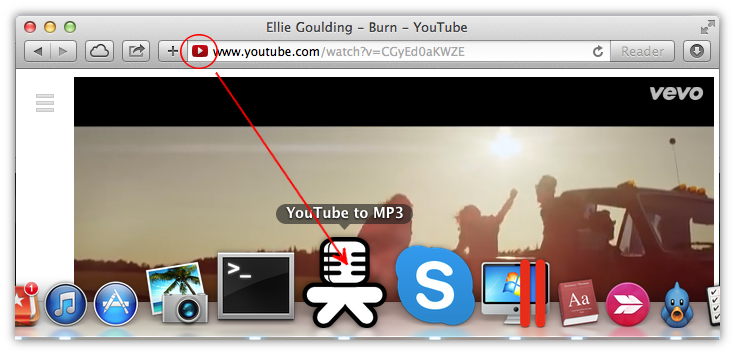
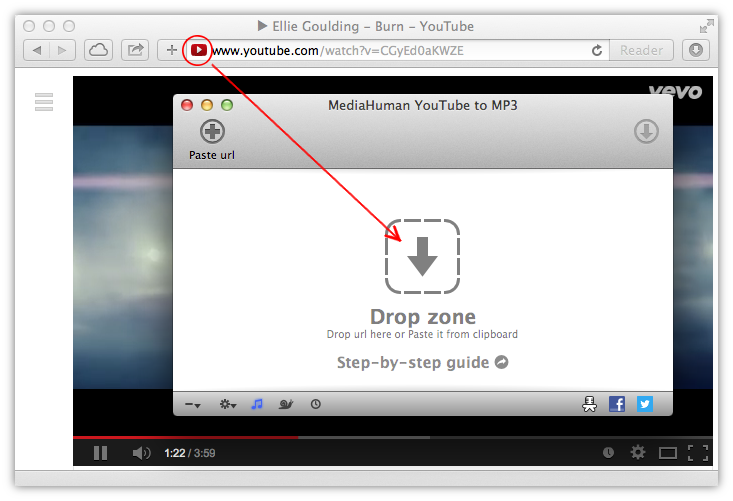
Un autre moyen intuitif est le glisser-déposer des liens. Il suffit de faire glisser le lien depuis le navigateur et de le déposer sur la fenêtre de YouTube to MP3 Converter.
-
Suivi du presse-papiers
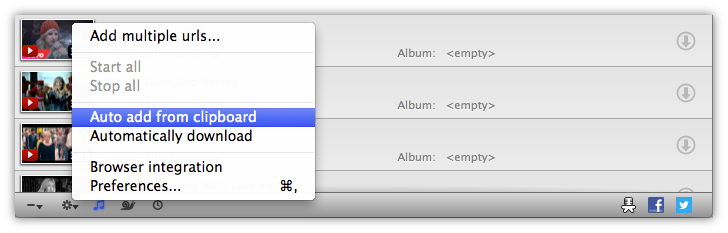
Il y a une option pour ajouter des liens automatiquement. Pour activer cette fonction, cliquez sur l'icône Équipement dans le coin inférieur gauche et sélectionnez Ajouter automatiquement dans le presse-papiers. L'application surveillera le presse-papiers et une fois qu'elle détectera un lien supporté, elle l'ajoutera à la liste de téléchargement.
-
Déposer sur l'icône du dock
Une autre méthode ne fonctionne que sur macOS. Vous pouvez glisser-déposer un lien vidéo à partir du navigateur (ou de toute autre application) et le déposer sur l'icône du dock YouTube sur MP3.