 English
 German
 Italian
 Russian
 Turkish
 Portuguese
 Japanese
Cómo transferir música de YouTube a iPhone/iPod utilizando YouTube to MP3 Converter de MediaHuman.
Estamos seguros de que cualquier propietario de un iDevice se ha hecho alguna vez esta pregunta: ¿Cómo puedo transferir música de YouTube a mi iPhone o iPod? Esto puede que no parezca gran cosa, pero si necesitas añadir múltiples clips a iTunes al mismo tiempo esto puede producir ciertas dificultades. Con YouTube to MP3 Converter puedes escuchar tus canciones favoritas y ver los mejores clips de YouTube en tu dispositivo después de llevar a cabo el sencillo proceso de sólo cinco pasos de esta guía.
-
Habilitar la exportación de iTunes
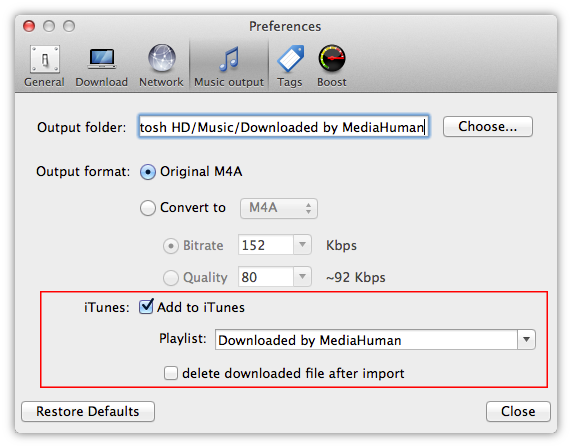
Ejecuta YouTube to MP3 Converter si no lo tienes ya abierto y abre la ventana Preferencias. Cambia a la ficha de Salida de música. Asegúrate de que la opción Añadir a iTunes está activada. Puedes agregar música descargada a una lista de reproducción determinada en iTunes o seguir sin hacerlo. En este último caso deja el menú desplegable de la lista de reproducción vacío.
-
Calidad de audio
Todavía en Preferencias, puedes ajustar la calidad de audio que deseas obtener. Por defecto, se utiliza el formato original M4A, y recomendamos que no cambies este valor a menos que no te importe mucho la calidad. En este caso, puedes fijar tus propios valores para la velocidad de bits y la calidad de la música.
-
Ajustar iTunes
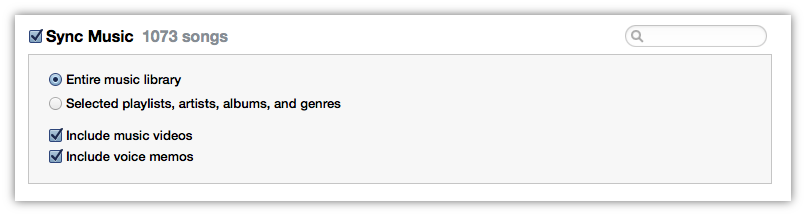
Ahora es el momento de conectar el dispositivo iPhone (iPod, iPad) al ordenador y ajustar las opciones de sincronización de iTunes. Selecciona el dispositivo conectado en iTunes y cambia a Música. Puedes sincronizar toda la música o seleccionar algunas canciones en particular, artistas, álbumes o listas de reproducción. Si seleccionas la última opción, asegúrate de que has seleccionado la lista de reproducción en el Paso 1.
-
Añadir música de YouTube
Cuando iTunes esté configurado y el dispositivo conectado, puedes iniciar la transferencia de clips de YouTube a iPhone. Añade todos los vídeos y clips de YouTube a la lista de descargas del programa y haz clic en el botón Iniciar. Puedes leer un tutorial completo sobre cómo añadir vídeos de YouTube a YouTube to MP3 Converter aquí.
-
Sincronizar el dispositivo
¡Después de que el programa haya terminado, simplemente sincroniza iTunes con el dispositivo conectado, y ya está!
