 English
 French
 German
 Italian
 Russian
 Turkish
 Portuguese
 Japanese
 Dutch
Dutch Polish
 Korean
 Chinese (Simplified)
 Chinese (Traditional)
Cómo descargar y dividir un video de YouTube en pistas MP3 separadas por capítulos
Muchos videos de YouTube están divididos en capítulos - secciones con nombre visibles como segmentos en la barra de progreso. Si quieres guardar cada capítulo como un archivo MP3 separado, MediaHuman YouTube to MP3 Converter puede hacerlo automáticamente. Es ideal para álbumes, episodios de podcast, sesiones de DJ, audiolibros y cualquier video largo con marcas de tiempo: cada capítulo se convierte en una pista de audio independiente que puedes añadir a tu biblioteca musical o pasar a cualquier dispositivo.
Las capturas de pantalla se tomaron con la versión para Mac del programa, pero la aplicación luce prácticamente igual en Windows y Linux.
-
Encuentra un video con capítulos
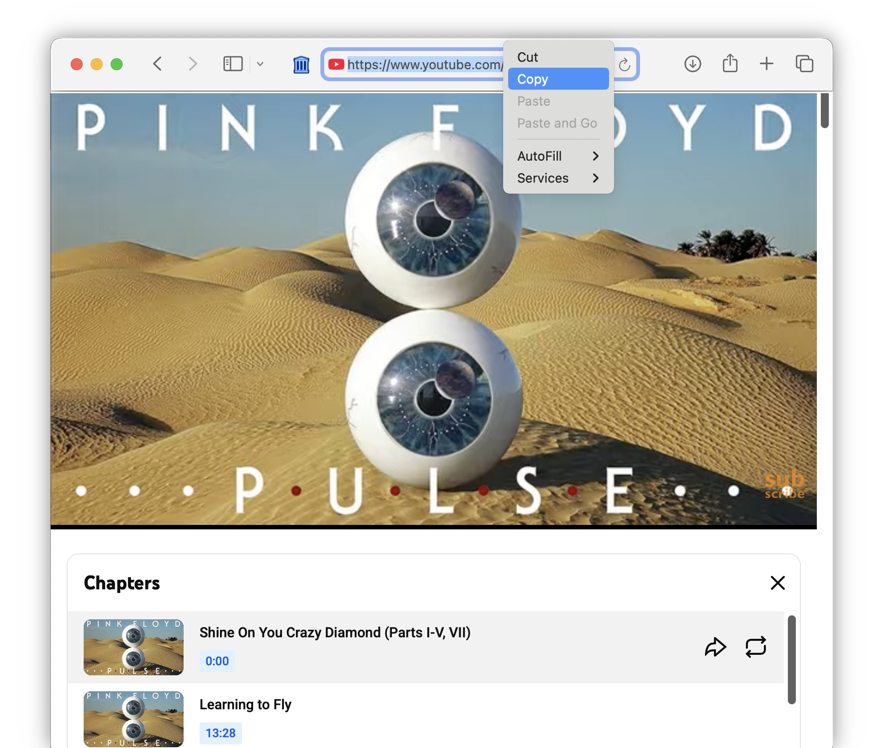
Abre YouTube y busca un video que tenga capítulos. Puedes identificarlos por la barra de progreso segmentada debajo del video o por una lista de marcas de tiempo en la descripción. Copia la URL del video desde la barra de direcciones de tu navegador.
-
Pega el enlace en el convertidor
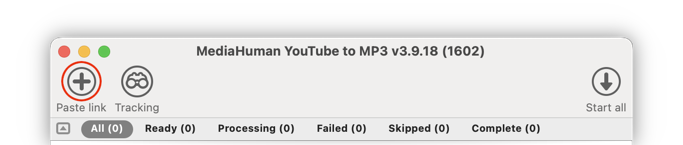
Abre MediaHuman YouTube to MP3 Converter y haz clic en el botón Pegar URL en la barra de herramientas, o simplemente presiona Ctrl+V en Windows o ⌘+V en Mac. La aplicación obtendrá los detalles del video, incluidos sus capítulos.
-
Haz clic en el icono de capítulos para dividir
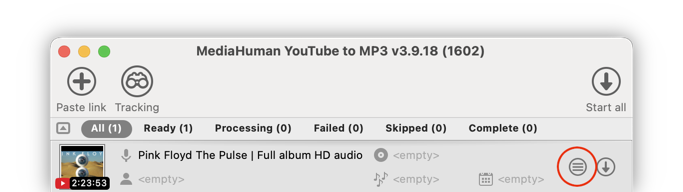
Cuando el video tiene capítulos, aparece un icono especial (una lista dentro de un círculo) junto al botón de descarga. Haz clic en él y el video se sustituirá por una lista de pistas individuales, cada una con su propio título y un indicador de capítulo (ej. “3/10”) en la miniatura.
-
Convertir a MP3
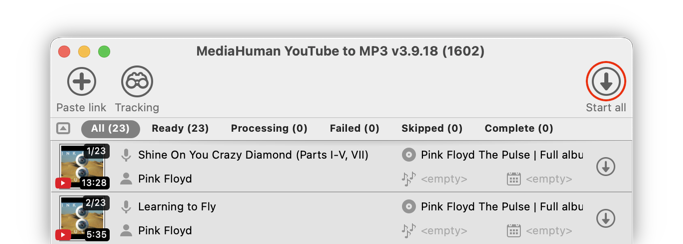
Haz clic en Iniciar todos para descargar y convertir cada capítulo a MP3. El programa corta cada capítulo con precisión, así obtienes pistas limpias sin solapamientos ni silencios entre ellas.
-
Localiza tus archivos MP3
Una vez completada la conversión, haz clic en Localizar junto a cualquier pista para abrir su carpeta. Cada capítulo se guarda como un archivo MP3 separado con el título del capítulo como nombre del archivo.
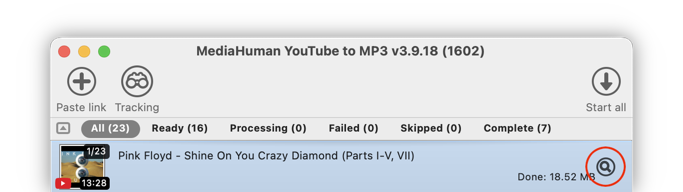


Consejo: organiza las pistas
Abre Preferencias → pestaña Descarga y activa Guardar en una subcarpeta nombrada como el título de la lista de reproducción. Todas las pistas de un video se guardarán en su propia carpeta, nombrada con el título original del video - como una carpeta de álbum.

Luego ve a Preferencias → pestaña Salida de audio y activa Agregar un número al nombre del archivo. Esto agrega un número de pista a cada archivo, para que las pistas mantengan el orden correcto (ej. “01 - Speak to Me.mp3”, “02 - Breathe.mp3”).
