 English
 Français
 Deutsch
 Italiano
 Español
 Русский
 Português
 日本語
 Nederlands
 Polski
 한국어
 简体中文
 繁體中文
Tüm YouTube şarkı listesi nasıl indirilir
YouTube, tartışmasız dünyanın en popüler video servisi. Ancak milyonlarca video yüklenmiş olsa da YouTube, müzikleri veya klipleri toplu olarak indirmek için standart bir yol sunmuyor. Bunları tek tek indirmek ise fazlasıyla sıkıcı ve zahmetli.
Bütün bir YouTube çalma listesini, içinde kaç video olursa olsun tamamen otomatik ve zahmetsizce diskinize indirmek istediğinizde YouTube MP3 Dönüştürücü tam da bu noktada devreye girer. İşte adım adım kısa bir kılavuz.
Bu kılavuz programın Mac sürümüyle hazırlanmıştır, ancak Windows ve Linux'ta da adımlar aynıdır.
-
İndirin ve kurun
MediaHuman YouTube MP3 Dönüştürücü'nün en son sürümünü indirip kurun. Tüm uygulamalarımız her gün kontrol edilir; araç çubuğu, virüs veya zararlı kod içermez.
-
Çalma listesini bulun ve bağlantıyı kopyalayın
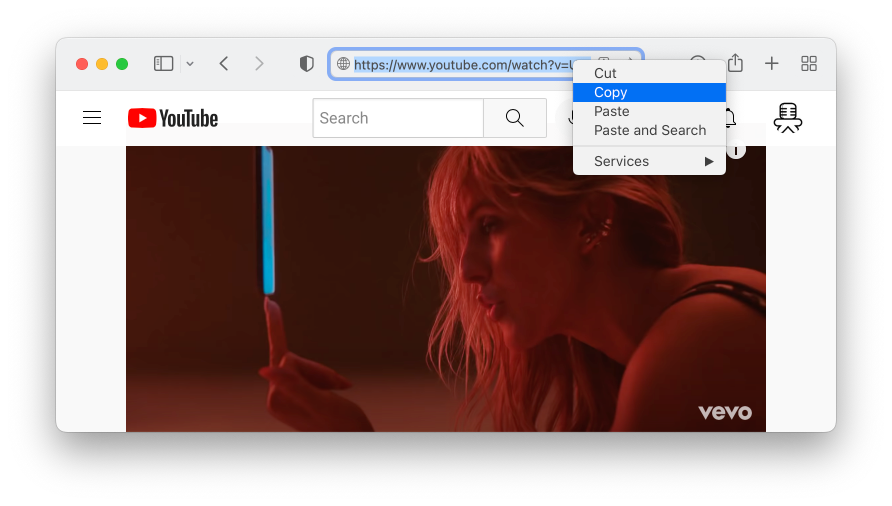
İndirmek istediğiniz YouTube çalma listesini bulun ya da yeni bir tane oluşturun. Ardından çalma listesinin URL'sini (bağlantısını) panoya kopyalayın: tarayıcınızın adres çubuğuna sağ tıklayıp ilgili komutu seçin.
-
Bağlantıyı yapıştırın
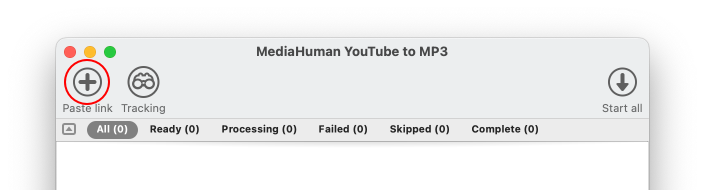
YouTube MP3 Dönüştürücü'yü başlatın ve araç çubuğundaki Url Yapıştır düğmesiyle bağlantıyı yapıştırın. Bağlantıyı tarayıcıdan programa sürükleyip bırakabilirsiniz de. macOS'ta ⌘+V, Windows'ta Ctrl+V kısayolları da desteklenir.
-
Çalma listesindeki tüm parçaları ekleyin
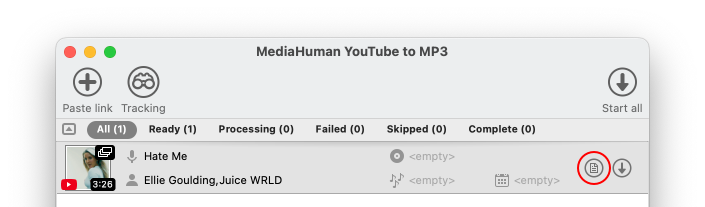
YouTube MP3 Dönüştürücü, videonun bir çalma listesine ait olduğunu otomatik olarak algılar ve iki seçenek sunar: yalnızca bu videoyu ya da tüm çalma listesini indirmek. Çalma listesindeki tüm videoları indirme kuyruğuna eklemek için liste simgeli düğmeye tıklayın.
-
İndirmeye hazır
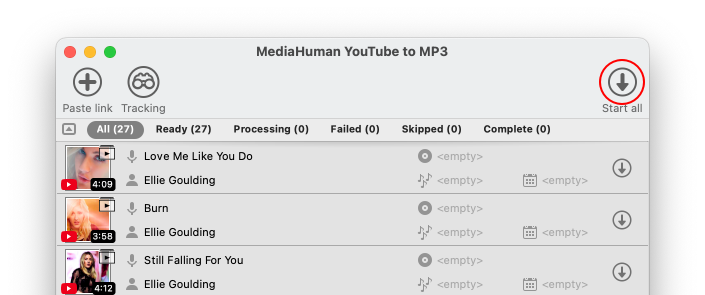
Artık YouTube kliplerini indirmeye hazırsınız! Hepsini başlat düğmesine tıklayın; tüm videolar bilgisayarınıza kaydedilip MP3'e dönüştürülür. İndirme listesine başka videolar veya çalma listeleri de ekleyebilirsiniz. İndirme işlemi arka planda sürdüğü için diğer videolar YouTube'dan indirilirken yeni klipler eklemeye devam edebilirsiniz.


İpucu: YouTube Premium ile daha iyi ses
YouTube Premium aboneliğiniz varsa programda bu hesapla oturum açın: Tercihler penceresini açın, Yetki bölümüne gidin ve YouTube düğmesine tıklayın. Böylece program, YouTube Music'teki parçalar için YouTube sunuyorsa yaklaşık 160 kbps'lik olağan akış yerine 256 kbps AAC akışını alır. Ayrıntılar için: YouTube'dan 320 kbps neden daha iyi değil.