English
 French
 German
 Italian
 Spanish
 Russian
 Turkish
 Portuguese
 Japanese
 Dutch
Dutch Korean
 Chinese (Simplified)
 Chinese (Traditional)
Jak w kilka minut pobrać filmy i ścieżki audio z YouTube.
YouTube to największa platforma wideo na świecie, od rozrywki po poradniki. Jeśli chcesz oglądać filmy offline, musisz je najpierw pobrać. Ten poradnik pokazuje, jak szybko zapisać ulubione filmy z YouTube, żeby oglądać je zawsze i wszędzie, także bez internetu.
Ten poradnik został napisany dla Mac, ale wszystkie kroki są takie same dla Windows i Ubuntu/Linux.
-
Znajdź film
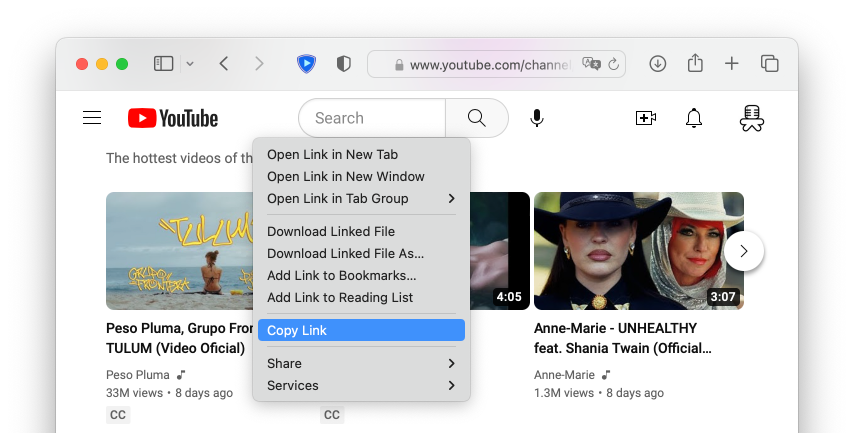
Użyj ulubionej przeglądarki, aby znaleźć film na YouTube. Następnie kliknij go prawym przyciskiem myszy i skopiuj link do schowka. Możesz też po prostu przeciągnąć link do okna programu.
-
Wklej URL (link)
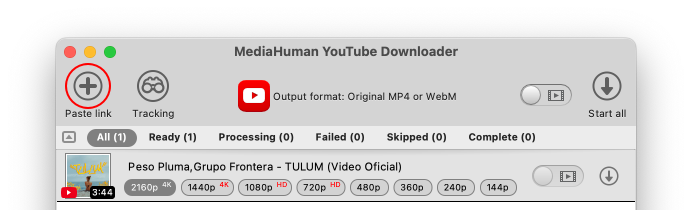
Otwórz YouTube Downloader lub przełącz się na niego, jeśli już działa, i kliknij przycisk Wklej link na pasku narzędzi. Film zostanie dodany do listy, a aplikacja automatycznie pobierze jego szczegóły.
-
Wybierz format wyjściowy
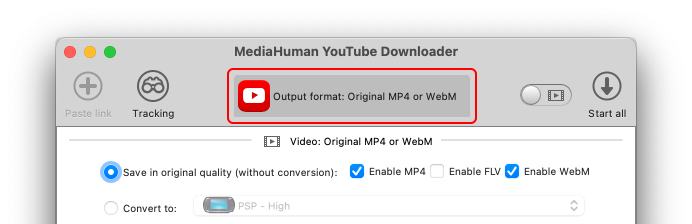
Aby zmienić format wyjściowy, kliknij środkowy przycisk na pasku narzędzi. W nowym oknie zobaczysz formaty i ustawienia dla trybów pobierania wideo i audio. Najszybciej jest zapisać film w oryginalnej jakości, bez konwersji.
-
Wybierz tryb wideo lub audio
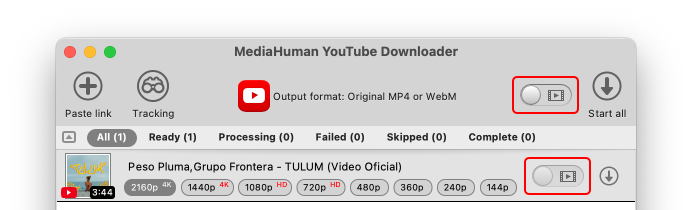
Użyj przełącznika, aby wybrać między trybem pobierania wideo a tylko audio. W trybie audio aplikacja wyodrębni i zapisze tylko ścieżkę dźwiękową.
-
Wybierz folder pobierania
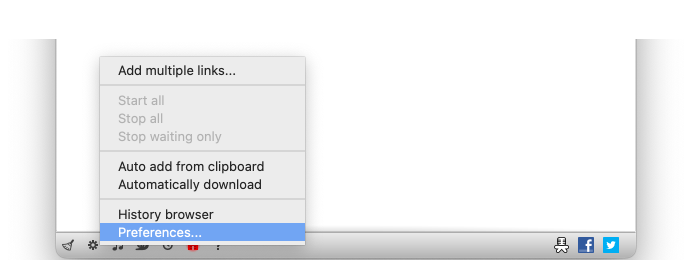
Domyślnie aplikacja zapisuje wideo w folderze Filmy, a audio w folderze Muzyka, w podfolderze o nazwie Downloaded by MediaHuman. Aby to zmienić, otwórz Preferencje i przejdź do zakładki Wyjście wideo lub Wyjście audio.
-
Rozpocznij pobieranie
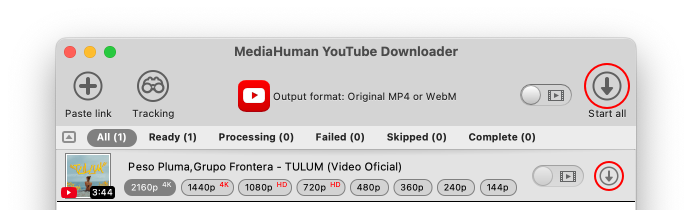
Teraz wszystko jest gotowe. Aby pobrać pojedynczy klip wideo, kliknij przycisk Rozpocznij obok niego, lub użyj Uruchom wszystko na pasku narzędzi, aby pobrać wszystko naraz. W trakcie pobierania możesz dalej dodawać filmy do kolejki.
-
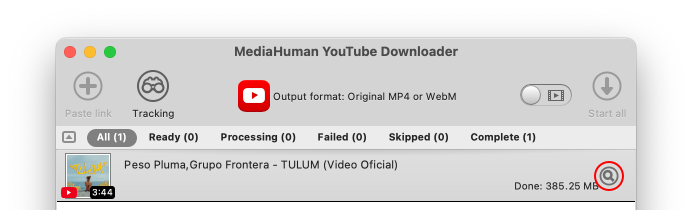
Koniec
Po zakończeniu pobierania kliknij przycisk Odszukaj, aby otworzyć plik w Finderze (lub Eksploratorze w Windows).